Pessoas com permissões de gravação para um repositório podem adicionar um tema a um site do GitHub Pages usando Jekyll.
Se você estiver publicando de um branch, as alterações no seu site serão publicadas automaticamente quando forem mescladas na fonte de publicação do seu site. Se você estiver publicando de um fluxo de trabalho personalizado de GitHub Actions, as alterações serão publicadas sempre que seu fluxo de trabalho for disparado (normalmente por um push para o branch padrão). Se você desejar pré-visualizar suas alterações primeiro, você poderá fazer as alterações localmente em vez de fazer em GitHub. Em seguida, teste seu site localmente. Para obter mais informações, confira "Como testar seu site do GitHub Pages localmente com o Jekyll".
Adicionar um tema
-
Em GitHub, acesse o repositório do seu site. 1. Navegue até a fonte de publicação do seu site. Para obter mais informações, confira "Como configurar uma fonte de publicação para o seu site do GitHub Pages."
-
Procure _config.yml.
-
No canto superior direito da exibição de arquivo, clique em para abrir o editor de arquivos.
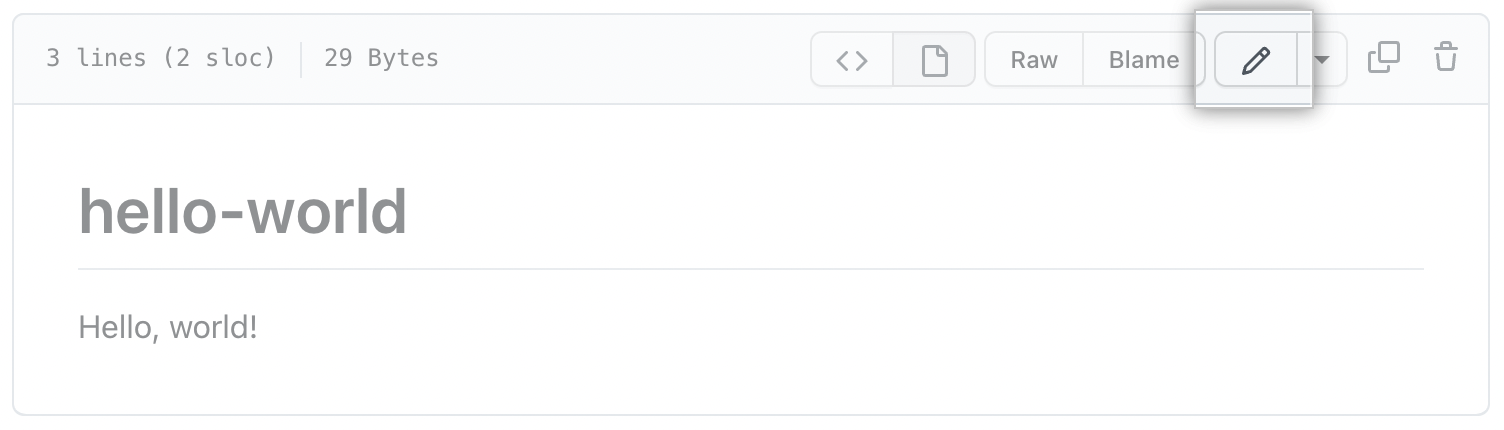
Nota: Em vez de editar e confirmar o arquivo usando o editor de arquivos padrão, você pode optar por usar o editor de código github.dev clicando no menu suspenso ao lado de e selecionando Abrir no github.dev.
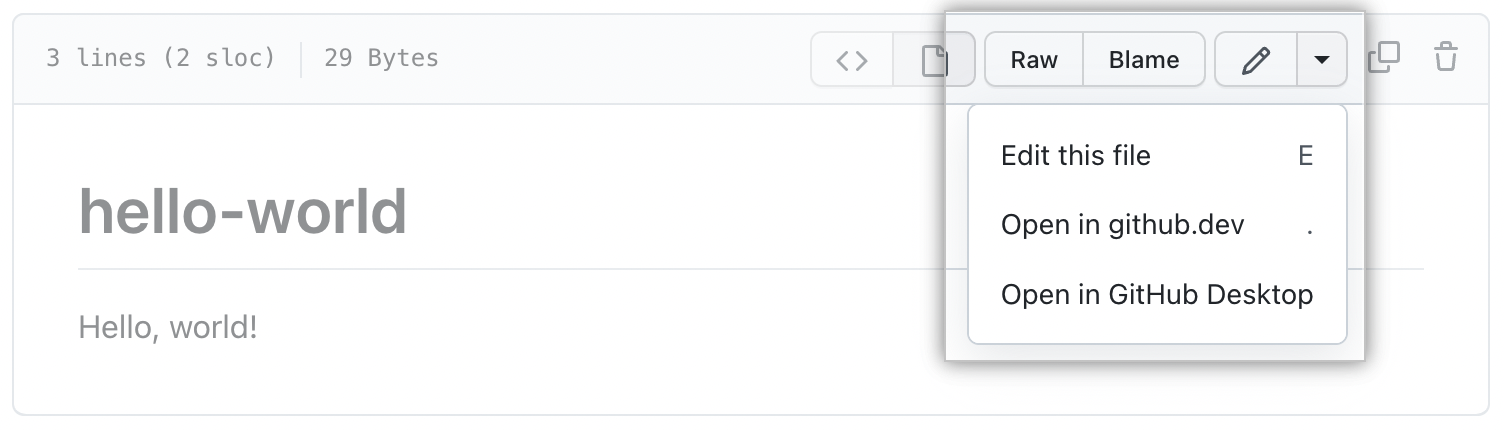
-
Adicione uma nova linha ao arquivo para o nome do tema.
- Para usar um tema com suporte, digite
theme: THEME-NAME, substituindo THEME-NAME pelo nome do tema, conforme mostrado no LEIAME do repositório do tema. Para ver a lista de temas com suporte, confira "Temas com suporte" no site do GitHub Pages.
- Para usar qualquer outro tema do Jekyll hospedado no GitHub, digite
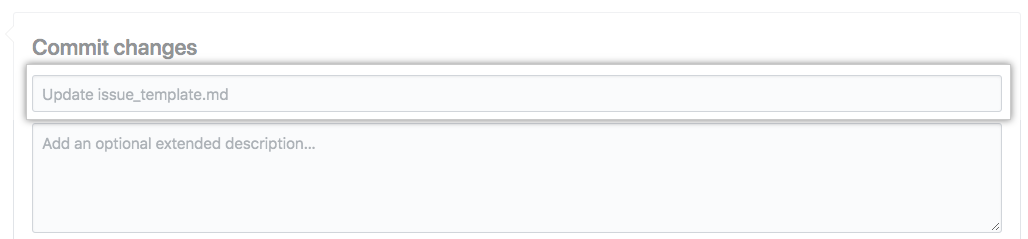
remote_theme: THEME-NAME, substituindo THEME-NAME pelo nome do tema, conforme mostrado no LEIAME do repositório do tema.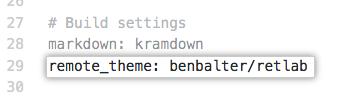 1. No final da página, digite uma mensagem de commit curta e significativa que descreva a alteração feita no arquivo. Você pode atribuir o commit a mais de um autor na mensagem de commit. Para obter mais informações, confira "Como criar um commit com vários coautores".
- Para usar um tema com suporte, digite
-
If you have more than one email address associated with your account on GitHub.com, click the email address drop-down menu and select the email address to use as the Git author email address. Only verified email addresses appear in this drop-down menu. If you enabled email address privacy, then
<username>@users.noreply.github.comis the default commit author email address. For more information, see "Setting your commit email address."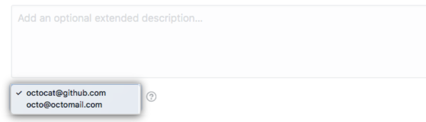
-
Abaixo dos campos de mensagem do commit, opte por adicionar o commit ao branch atual ou a um novo branch. Se seu branch atual for o branch-padrão, você deverá optar por criar um novo branch para seu commit e, em seguida, criar um pull request. Para obter mais informações, confira "Como criar uma solicitação de pull".
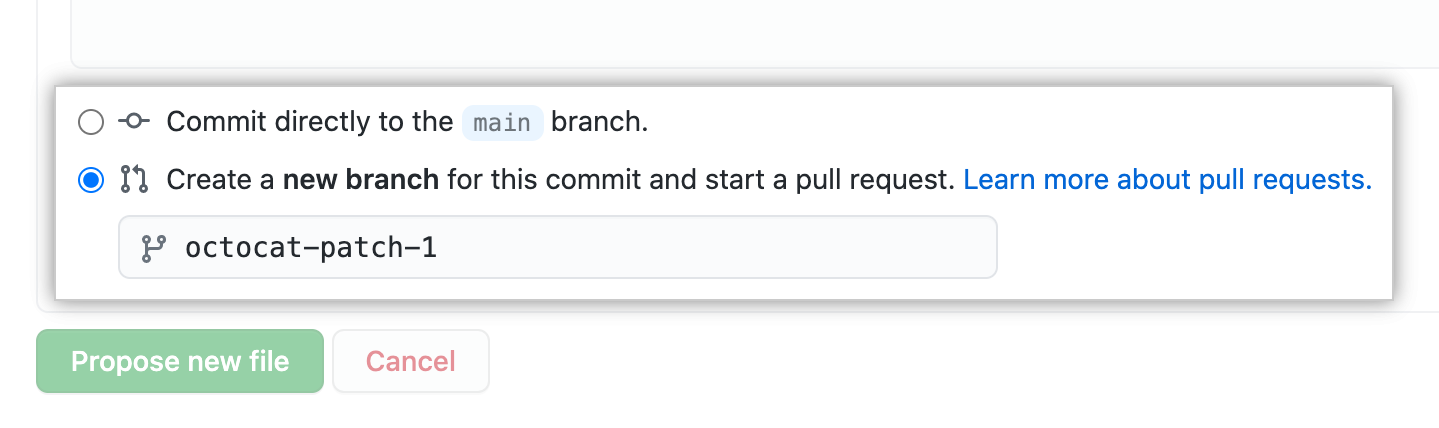 1. Clique em Propor alteração de arquivo.

Personalizar o CSS do tema
Estas instruções funcionam melhor com temas que são oficialmente compatíveis com GitHub Pages. Para ver uma lista completa de temas com suporte, confira "Temas com suporte" no site do GitHub Pages.
O repositório de origem do seu tema pode oferecer alguma ajuda na personalização do tema. Por exemplo, confira "LEIAME do Minima".
-
Em GitHub, acesse o repositório do seu site. 1. Navegue até a fonte de publicação do seu site. Para obter mais informações, confira "Como configurar uma fonte de publicação para o seu site do GitHub Pages."
-
Crie um arquivo chamado /assets/css/style.scss.
-
Adicione o seguinte conteúdo ao topo do arquivo:
--- --- @import "{{ site.theme }}"; -
Adicione qualquer CSS ou Sass personalizado que desejar (incluindo as importações) imediatamente após a linha
@import.
Personalizar o layout HTML do tema
Estas instruções funcionam melhor com temas que são oficialmente compatíveis com GitHub Pages. Para ver uma lista completa de temas com suporte, confira "Temas com suporte" no site do GitHub Pages.
O repositório de origem do seu tema pode oferecer alguma ajuda na personalização do tema. Por exemplo, confira "LEIAME do Minima".
- No GitHub, navegue até o repositório de origem do tema. Por exemplo, o repositório de origem do Minima é https://github.com/jekyll/minima.
- Na pasta _layouts, procure o arquivo default.html do tema.
- Copie o conteúdo do arquivo.
- Em GitHub, acesse o repositório do seu site. 1. Navegue até a fonte de publicação do seu site. Para obter mais informações, confira "Como configurar uma fonte de publicação para o seu site do GitHub Pages."
- Crie um arquivo chamado _layouts/default.html.
- Cole o conteúdo do layout padrão que você copiou anteriormente.
- Personalize o layout como desejado.