Прежде чем поддержка поможет устранить проблемы с codespaces, необходимо знать постоянное имя codespace и его идентификатор codespaces (идентификатор). Кроме того, служба поддержки может попросить вас предоставить общий доступ к некоторым журналам. Дополнительные сведения см. в разделах GitHub Codespaces logs и About GitHub Support.
Имена пространств кода
Каждое пространство кода имеет уникальное имя, которое представляет собой сочетание дескриптора GitHub, двух или трех автоматически создаваемых слов и некоторых случайных символов. Например: octocat-literate-space-parakeet-mld5. Два или три автоматически созданных слова также формируют начальное отображаемое имя codespace, в данном случае literate-space-parakeet. Вы можете изменить отображаемое имя для codespace, но это не повлияет на постоянное имя. Дополнительные сведения см. в разделе Renaming a codespace.
Чтобы выяснить имя пространства кода, выполните следующие действия.
- Откройте пространство кода в браузере. Поддомен URL-адреса — это имя пространства кода. Например:
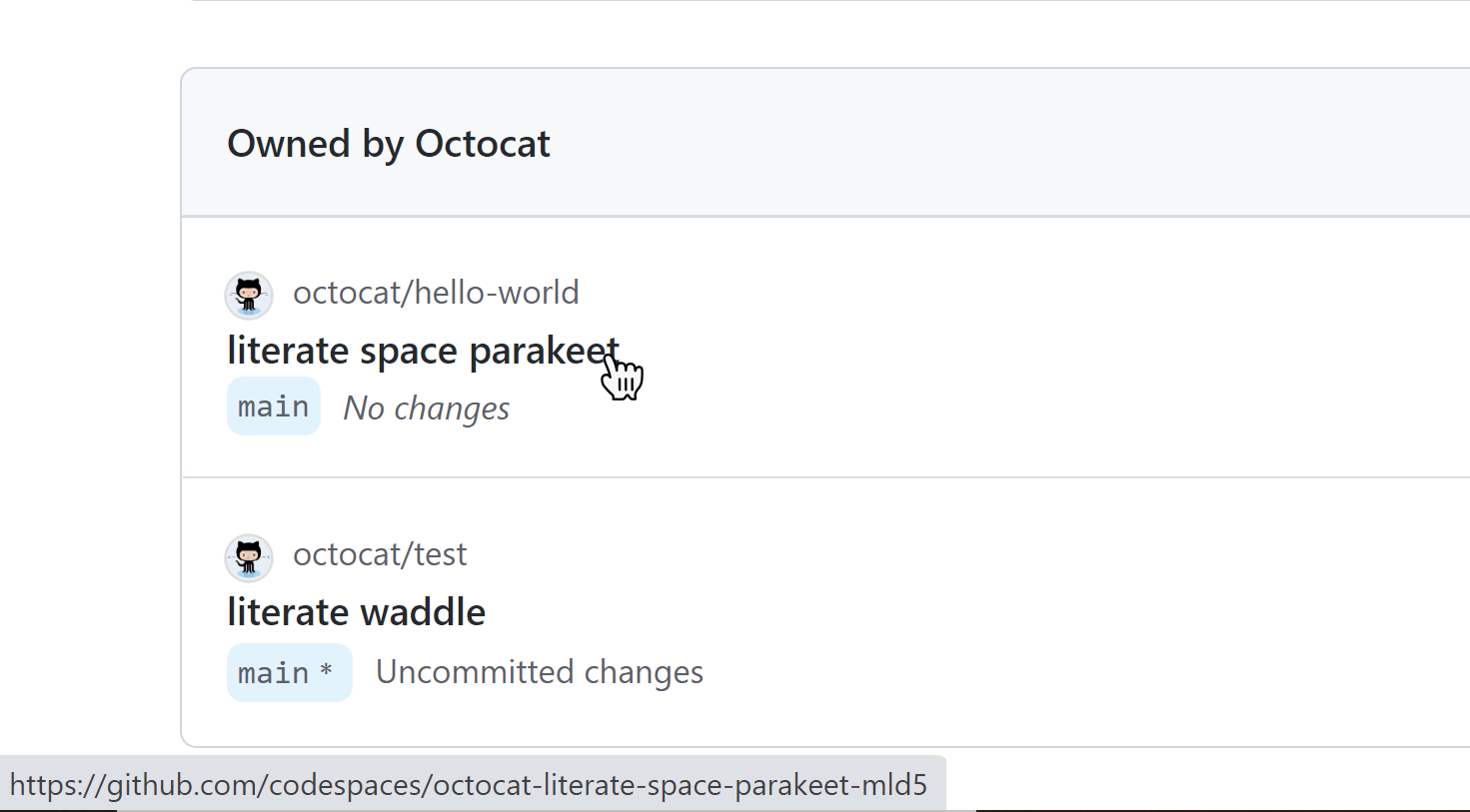
https://octocat-literate-space-parakeet-mld5.github.dev— URL-адрес для пространства кодаoctocat-literate-space-parakeet-mld5. - Если вы не можете открыть пространство кода, вы можете получить доступ к имени в GitHub в https://github.com/codespaces. Имя отображается во всплывающем окне при наведении указателя мыши на отображаемое имя codespace https://github.com/codespacesв .
Имя пространства кода также включено во многие файлы журнала. Например, в журналах пространства кода в качестве значения friendlyName в журнале расширения GitHub Codespaces после making GET request for, а также в журнале консоли браузера после clientUrl. Дополнительные сведения см. в разделе GitHub Codespaces logs.
Идентификаторы пространств кода
Каждое пространство кода также имеет идентификатор. Этот параметр не отображается по умолчанию в Visual Studio Code, поэтому вам может потребоваться обновить настройки для расширения GitHub Codespaces прежде, чем вы получите доступ к идентификатору.
-
В браузере или на рабочем столе Visual Studio Code на панели действий слева щелкните Удаленный обозреватель, чтобы отобразить сведения о пространстве кода.
Примечание. Если удаленный обозреватель не отображается на панели действий:
- Откройте палитру команд. Например, нажмите клавиши SHIFT+COMMAND+P (Mac) или CTRL+SHIFT+P (Windows/Linux).
- Введите
codespaces. - Щелкните Codespaces: сведения.
-
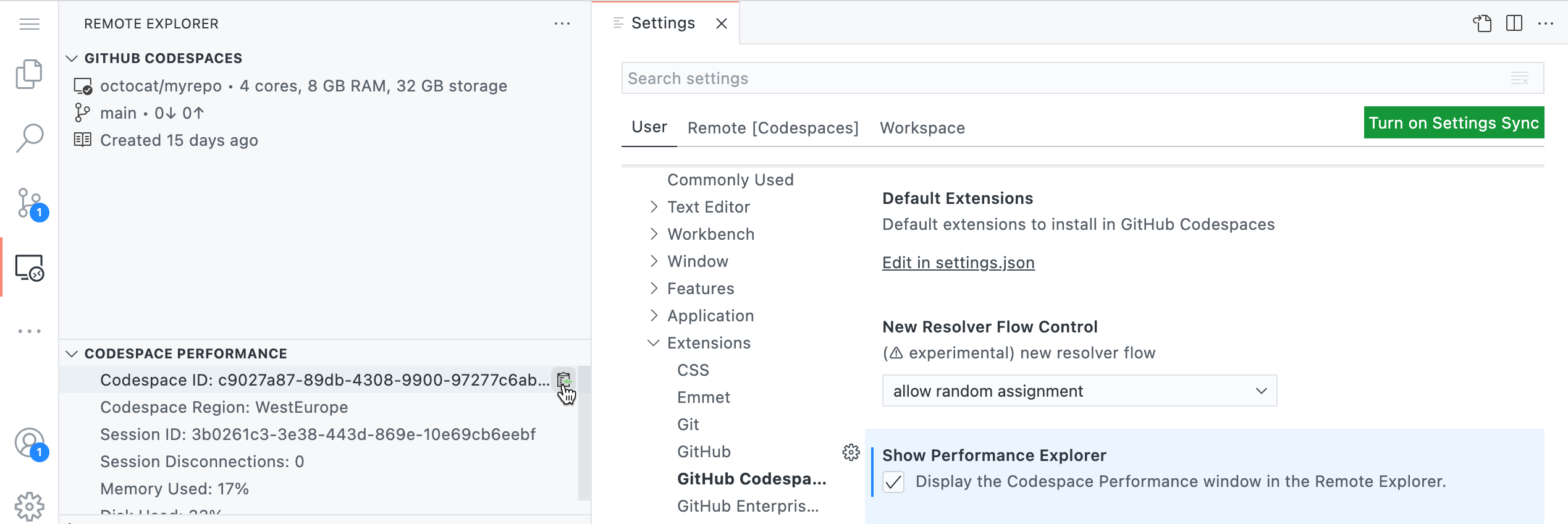
Если боковая панель содержит раздел "Производительность пространства кода", наведите курсор мыши на идентификатор пространства кода и щелкните значок буфера обмена, чтобы скопировать идентификатор.
-
Если сведения не отображаются, щелкните , в левом нижнем углу панели действий, чтобы отобразить вкладку "Параметры".
-
Разверните узел Расширение и нажмите GitHub Codespaces , чтобы отобразить параметры для расширения. Затем включите Показать обозреватель производительности, чтобы отобразить раздел "Производительность пространства кода" на боковой панели.