Функции — это автономные единицы кода установки и конфигурации контейнера разработки, предназначенные для работы в широком диапазоне базовых образов контейнеров. Функции можно использовать для быстрого добавления инструментов, сред выполнения или библиотек в образ codespace. Дополнительные сведения см. в разделе Доступные функции и спецификации функций на веб-сайте "Контейнеры разработки".
Вы можете добавить компоненты в devcontainer.json файл из VS Code или из репозитория в GitHub.com. Используйте вкладки в этой статье, чтобы отобразить инструкции для каждого из этих способов добавления функций.
Добавление компонентов в devcontainer.json файл
-
Перейдите в репозиторий на GitHub.com, найдите
devcontainer.jsonфайл и щелкните , чтобы изменить файл.Если у
devcontainer.jsonвас еще нет файла, его можно создать. Дополнительные сведения см. в статье Общие сведения о контейнерах разработки. -
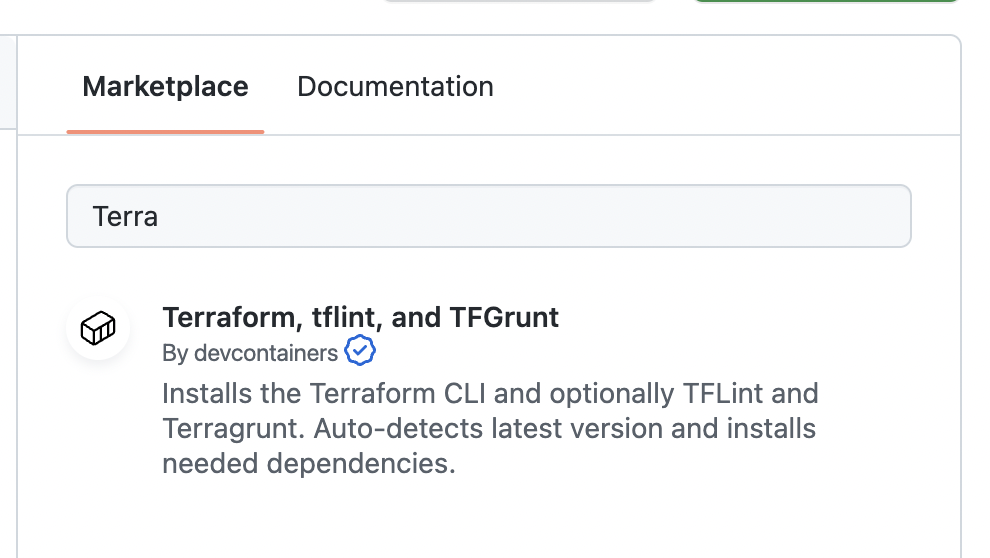
Справа от редактора файлов на вкладке Marketplace найдите или найдите функцию, которую вы хотите добавить, а затем щелкните имя функции.
-
В разделе "Установка" щелкните фрагмент кода, чтобы скопировать его в буфер обмена, а затем вставьте его в
featuresобъект в файлеdevcontainer.json.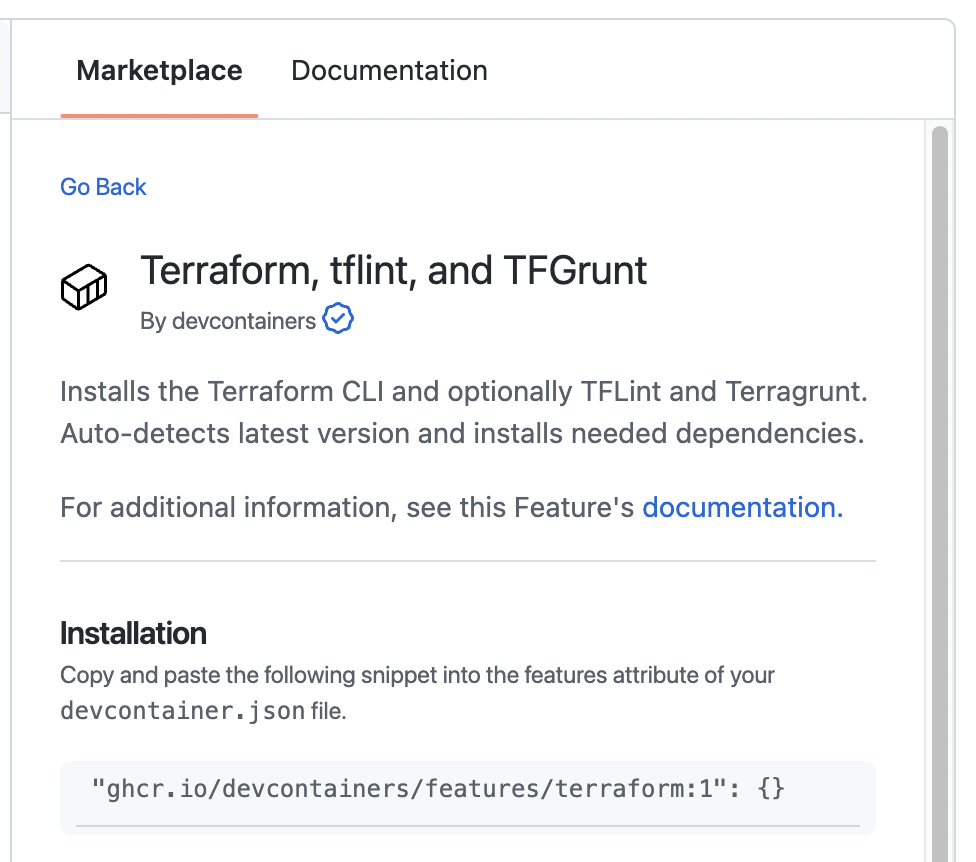
"features": { ... "ghcr.io/devcontainers/features/terraform:1": {}, ... } -
По умолчанию будет использоваться последняя версия компонента. Чтобы выбрать другую версию или настроить другие параметры компонента, разверните свойства, перечисленные в разделе "Параметры", чтобы просмотреть доступные значения, а затем добавьте параметры, вручную изменив объект в файле
devcontainer.json.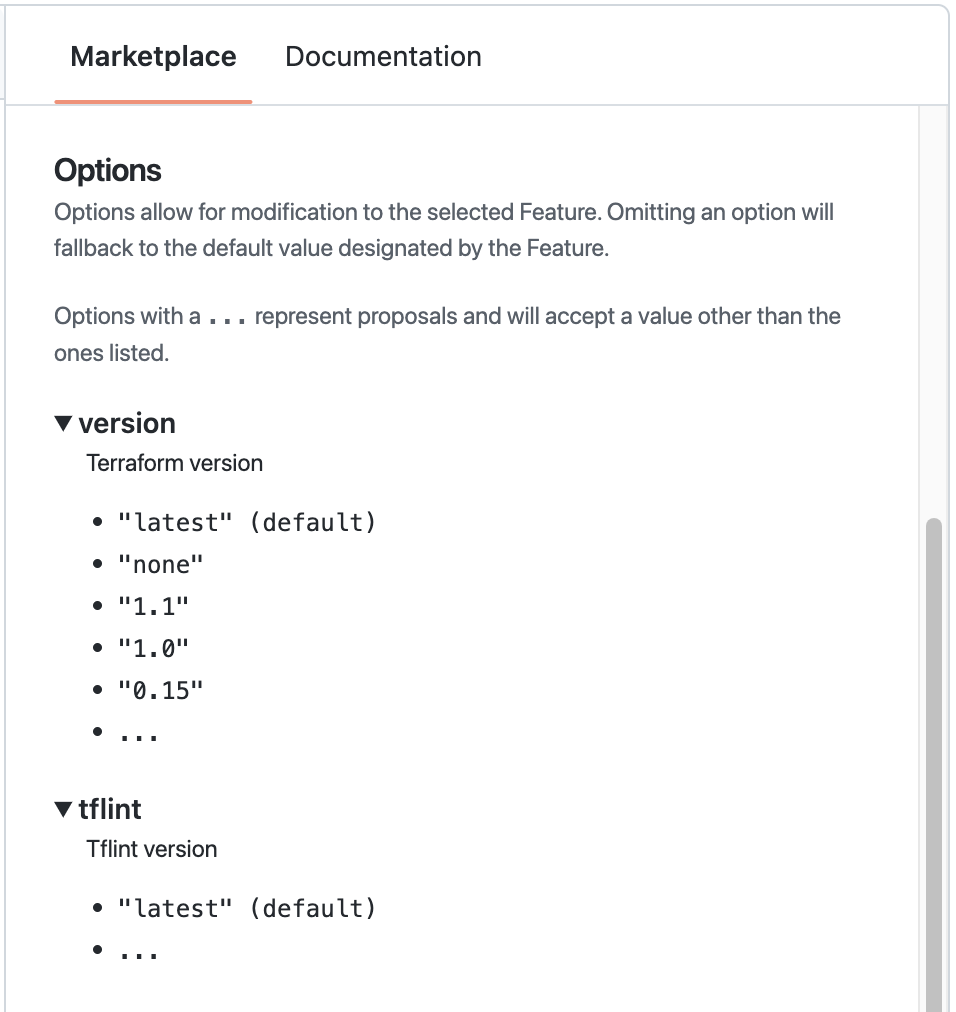
"features": { ... "ghcr.io/devcontainers/features/terraform:1": { "version": "1.1", "tflint": "latest" }, ... } -
Зафиксируйте изменения в
devcontainer.jsonфайле.
Изменения конфигурации вступают в силу в новых пространствах кода, созданных из репозитория. Чтобы изменения вступили в силу в существующих codespaces, необходимо извлечь обновления devcontainer.json файла в codespace, а затем перестроить контейнер для codespace. Дополнительные сведения см. в статье Общие сведения о контейнерах разработки.
Чтобы добавить компоненты в VS Code во время работы локально и не подключены к codespace, необходимо установить и включить расширение "Контейнеры разработки". Дополнительные сведения об этом расширении см. в VS Code Marketplace.
-
Получите доступ к VS Code Command Palette спомощью команды+ SHIFT+P (Mac) или CTRL+SHIFT+P (Windows или Linux).
-
Начните вводить "настроить" и щелкните Codespaces: Configure Dev Container (Кодовые пространства: настройка контейнера разработчика).

-
Щелкните Изменить активную конфигурацию.

-
Измените выбранные компоненты, а затем нажмите кнопку ОК.

-
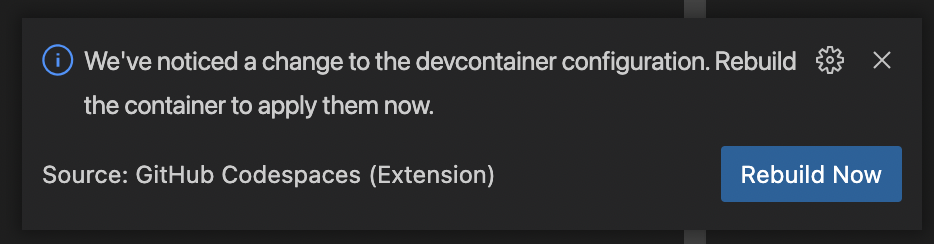
Если вы работаете в codespace, в правом нижнем углу появится запрос. Чтобы перестроить контейнер и применить изменения к пространству кода, в который вы работаете, нажмите кнопку Перестроить сейчас.