codespace 만들기
codespace를 만들 수 있는 액세스 권한 없음
GitHub Codespaces은(는) 모든 리포지토리에 사용할 수 없습니다. codespace를 만드는 옵션이 표시되지 않으면 해당 리포지토리에 GitHub Codespaces을(를) 사용할 수 없습니다. 자세한 내용은 "리포지토리에 대한 codespace 만들기"를 참조하세요.
개인 계정에 GitHub Codespaces의 남은 월간 사용량이 있거나 결제 방법 및 지출 한도를 설정한 경우 퍼블릭 리포지토리에 대한 codespace를 만들 수 있습니다. 그러나 리포지토리에 변경 내용을 푸시하거나 리포지토리를 포크할 수 있는 경우에만 프라이빗 리포지토리에 대한 codespace를 만들 수 있습니다.
개인 계정의 포함된 사용량 및 지출 한도 설정에 대한 자세한 내용은 "GitHub Codespaces에 대한 청구 정보" 및 "GitHub Codespaces에 대한 지출 한도 관리"를 참조하세요.
codespace를 만들었는데 열리지 않음
codespace를 만들었는데 열리지 않는 경우:
- 캐싱 또는 보고 문제가 있는 경우 페이지를 다시 로드해 보세요.
- GitHub Codespaces 페이지(https://github.com/codespaces )로 이동하여 새 Codespace가 나열되어 있는지 확인하세요. 프로세스에서 codespace를 성공적으로 만들었지만 브라우저에 다시 보고하지 못했습니다. 새 codespace가 나열되면 해당 페이지에서 직접 열 수 있습니다.
- 일시적인 통신 오류를 제외하려면 리포지토리에 대한 codespace 만들기를 다시 시도합니다.
GitHub Codespaces을(를) 사용할 수 있는 리포지토리에 대한 codespace를 여전히 만들 수 없는 경우 지원에 문의해야 할 수 있습니다. 자세한 내용은 “지원 사용”을 참조하세요.
Codespace 만들기 실패
codespace 만들기가 실패하면 클라우드의 임시 인프라 문제(예: codespace에 대한 가상 머신 프로비전 문제)로 인해 발생할 수 있습니다. 실패의 일반적인 이유는 컨테이너를 빌드하는 데 1시간 이상 걸리는 경우입니다. 이 경우 빌드가 취소되고 codespace 만들기가 실패합니다.
참고: 성공적으로 만들어지지 않은 codespace는 절대 사용할 수 없으며 삭제해야 합니다. 자세한 내용은 "codespace 삭제"를 참조하세요.
codespace를 만들고 생성에 실패하는 경우:
-
활성 인시던트에 대한 GitHub의 상태 페이지를 확인합니다.
-
GitHub Codespaces 페이지로 이동하여 codespace를 삭제하고 새 codespace를 만듭니다.
-
컨테이너가 빌드되는 경우 스트리밍 중인 로그를 확인하고 빌드가 중단되지 않았는지 확인합니다. 1시간 이상 걸리는 컨테이너 빌드가 취소되어 생성에 실패합니다.
이 문제가 발생할 수 있는 한 가지 일반적인 시나리오는 사용자 입력을 묻는 메시지를 표시하고 답변을 기다리는 스크립트가 실행되는 경우입니다. 이 경우 비대화형으로 빌드를 완료할 수 있도록 대화형 프롬프트를 제거합니다.
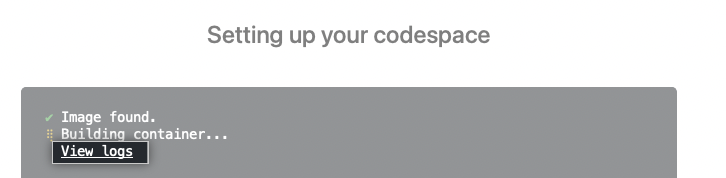
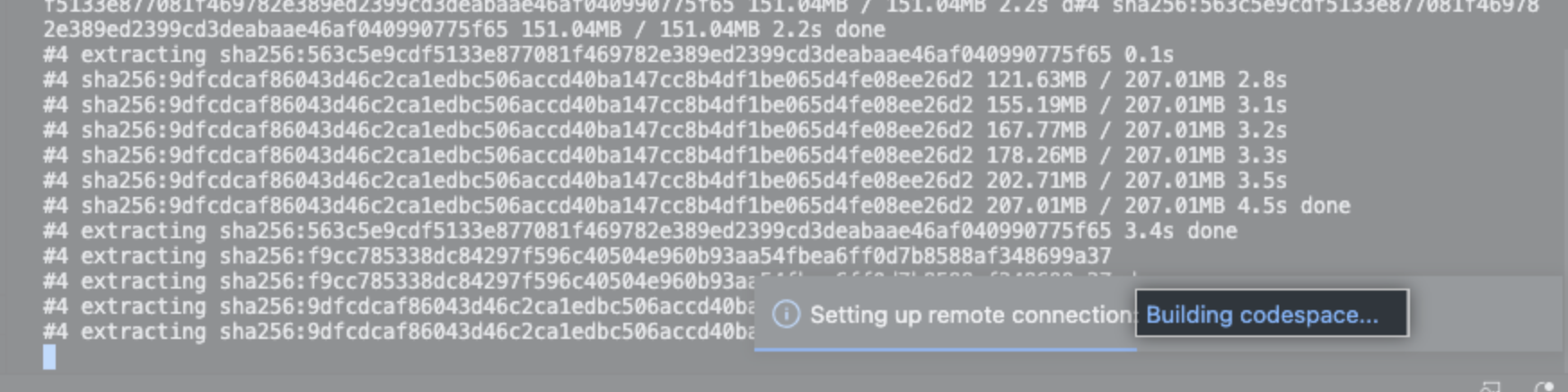
참고: 빌드하는 동안 로그를 보려면 다음을 수행합니다.
- 브라우저에서 로그 보기를 클릭합니다.
- VS Code 데스크톱 애플리케이션에서 표시되는 "원격 연결 설정"에서 codespace 빌드 를 클릭합니다.
-
빌드하는 데 시간이 오래 걸리는 컨테이너가 있는 경우 사전 빌드를 사용하여 codespace 만들기 속도를 높일 수 있습니다. 자세한 내용은 “사전 빌드 구성”을 참조하세요.
codespace 삭제
codespace는 다음에서만 삭제할 수 있습니다.
- codespace를 만든 사람입니다.
- 조직 소유 codespace의 조직 소유자입니다.
- 보존 기간이 끝날 때 자동 삭제.
자세한 내용은 "codespace 삭제" 및 "codespace 자동 삭제 구성"을 참조하세요.
컨테이너 스토리지
codespace를 만들 때 스토리지가 한정되어 있으므로 시간이 지남에 따라 공간을 확보해야 할 수 있습니다. GitHub Codespaces 터미널에서 다음 명령을 실행하여 스토리지 공간을 확보해 보세요.
sudo apt autoremove를 사용하여 더 이상 사용되지 않는 패키지를 제거합니다.sudo apt clean을 사용하여 apt 캐시를 정리합니다.sudo find / -printf '%s %p\n'| sort -nr | head -10을 사용하여 codespace에서 가장 큰 상위 10개 파일을 확인하세요.- 빌드 아티팩트 및 로그와 같은 불필요한 파일을 삭제합니다.
몇 가지 더 파괴적인 옵션:
docker system prune을 사용하여 사용하지 않는 Docker 이미지, 네트워크 및 컨테이너를 제거합니다(모든 이미지를 제거하려면-a, 모든 볼륨을 제거하려면--volumes추가).- 작업 트리에서 추적되지 않은 파일(
git clean -i)을 제거합니다.
구성
개발 컨테이너 구성 변경으로 인해 컨테이너 오류가 발생하는 경우 codespace는 복구 모드로 실행되고 오류 메시지가 표시됩니다.
This codespace is currently running in recovery mode due to a container error.
만들기 로그를 검토하고 필요에 따라 개발 컨테이너 구성을 업데이트합니다. 자세한 내용은 “GitHub Codespaces 로그”를 참조하세요.
그런 다음 codespace를 다시 시작하거나 컨테이너를 다시 빌드할 수 있습니다. 컨테이너를 다시 빌드하는 방법에 대한 자세한 내용은 "개발 컨테이너 소개"를 참조하세요.