Примечание об устаревании. Описанные ниже параметры доступа и безопасности больше не рекомендуются и приводятся исключительно в ознакомительных целях. Чтобы включить расширенный доступ к другим репозиториям, добавьте запрошенные разрешения в файл конфигурации devcontainer.json. Дополнительные сведения см. в разделе Управление доступом к другим репозиториям в кодовом пространстве.
По умолчанию кодовому пространству доступен только тот репозиторий, в котором оно было создано. При включении доступа и безопасности для репозитория, принадлежащего вашей организации, все кодовые пространства, созданные для этого репозитория, также получают разрешения на чтение в отношении всех остальных репозиториев, принадлежащих организации, а создатель кодового пространства — разрешения на доступ. Доступ к репозиториям для кодового пространства можно ограничить либо репозиторием, в котором было создано кодовое пространство, либо отдельными репозиториями. Включайте доступ и безопасность только для тех репозиториев, которым вы доверяете.
Сведения о том, какие пользователи в организации могут использовать GitHub Codespaces, см. в разделе Включение GitHub Codespaces для вашей организации.
- В правом верхнем углу GitHub.com щелкните фотографию профиля, а затем щелкните Ваши организации.
 2. Рядом с организацией щелкните Параметры.
 1. На боковой панели слева нажмите Codespaces.
 - В разделе "Доступ и безопасность" выберите параметр, подходящий для вашей организации.
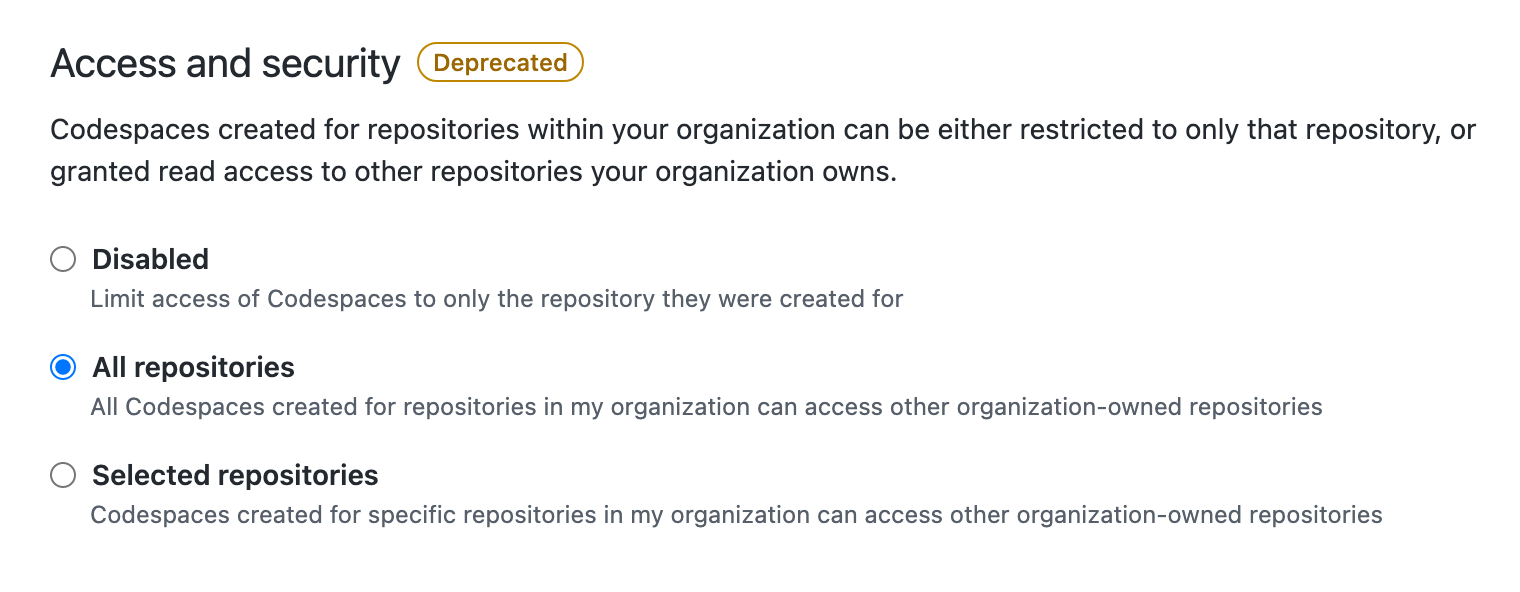
- Если вы выбрали "Выбранные репозитории", выберите раскрывающееся меню, а затем щелкните репозиторий, чтобы разрешить репозиториям codespace доступ к другим репозиториям, принадлежащим вашей организации. Повторите эти действия для всех репозиториев, кодовым пространствам которых необходимо предоставить доступ к другим репозиториям.
