할당 편집 정보
과제를 만든 후 과제의 여러 측면을 편집하여 자신과 학생의 요구에 더 잘 맞을 수 있습니다. 할당을 만든 후에는 할당 유형(개인 또는 그룹) 또는 온라인 IDE(통합 개발 환경)를 변경할 수 없습니다. 자세한 내용은 "개별 할당 만들기" 및 "그룹 할당 만들기"를 참조하세요.
기존 할당 편집
-
GitHub Classroom에 로그인합니다.
-
클래스룸으로 이동합니다.
-
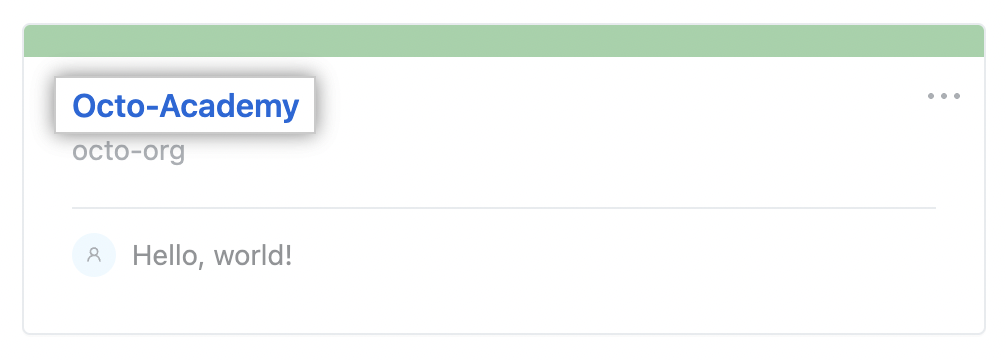
할당 탭에서 편집하려는 과제 옆에 있는 을 클릭합니다.
참고: 과제 페이지에서 과제를 편집할 수도 있습니다. 과제의 페이지에 액세스하려면 할당 탭에서 할당 이름을 클릭합니다.

-
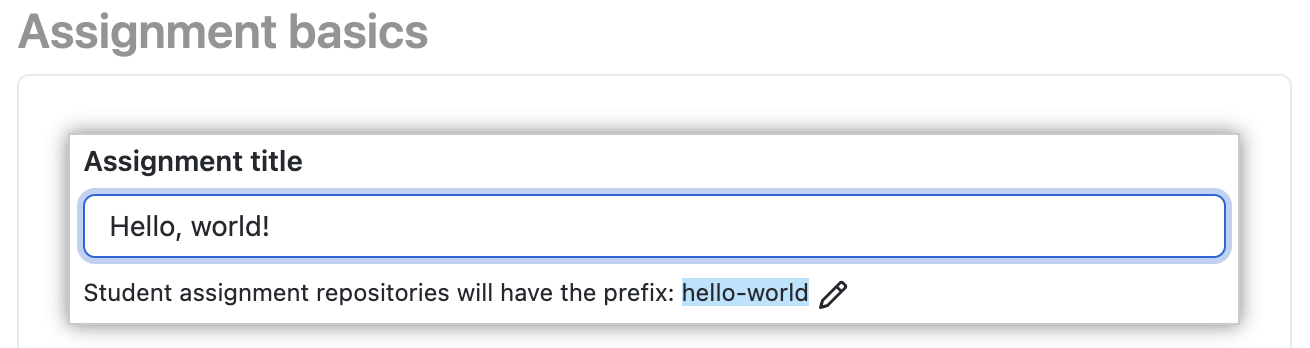
"과제 제목"에서 텍스트 필드를 클릭한 다음 기존 텍스트를 삭제하고 새 과제 제목을 입력합니다.
-
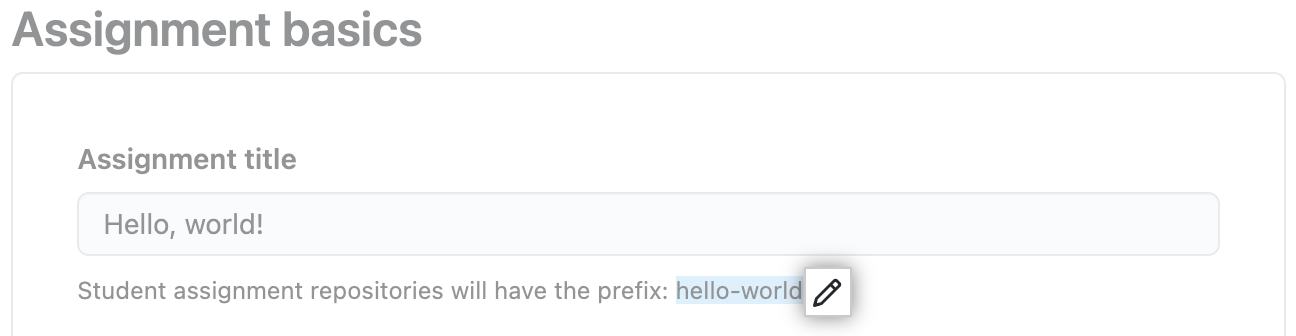
필요에 따라 각 학생의 과제 리포지토리에 대한 기본 접두사를 편집하려면 을 클릭합니다.
참고: 할당의 제목 또는 기본 리포지토리 접두사를 편집해도 기존 할당 리포지토리의 이름은 변경되지 않습니다.
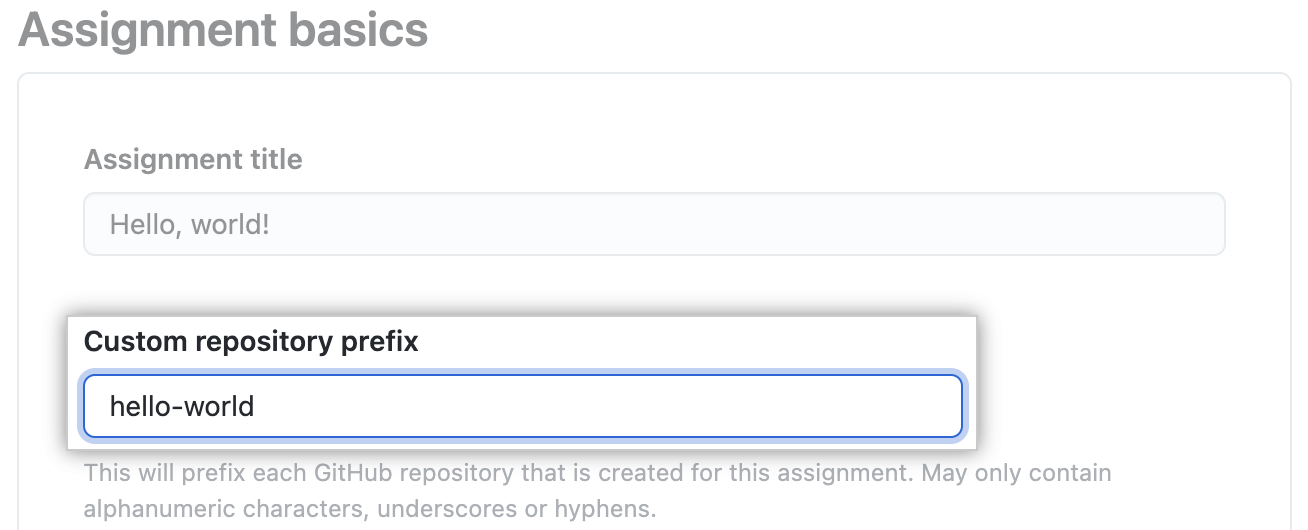
그런 다음, "사용자 지정 리포지토리 접두사" 아래에 새 접두사를 입력합니다.
-
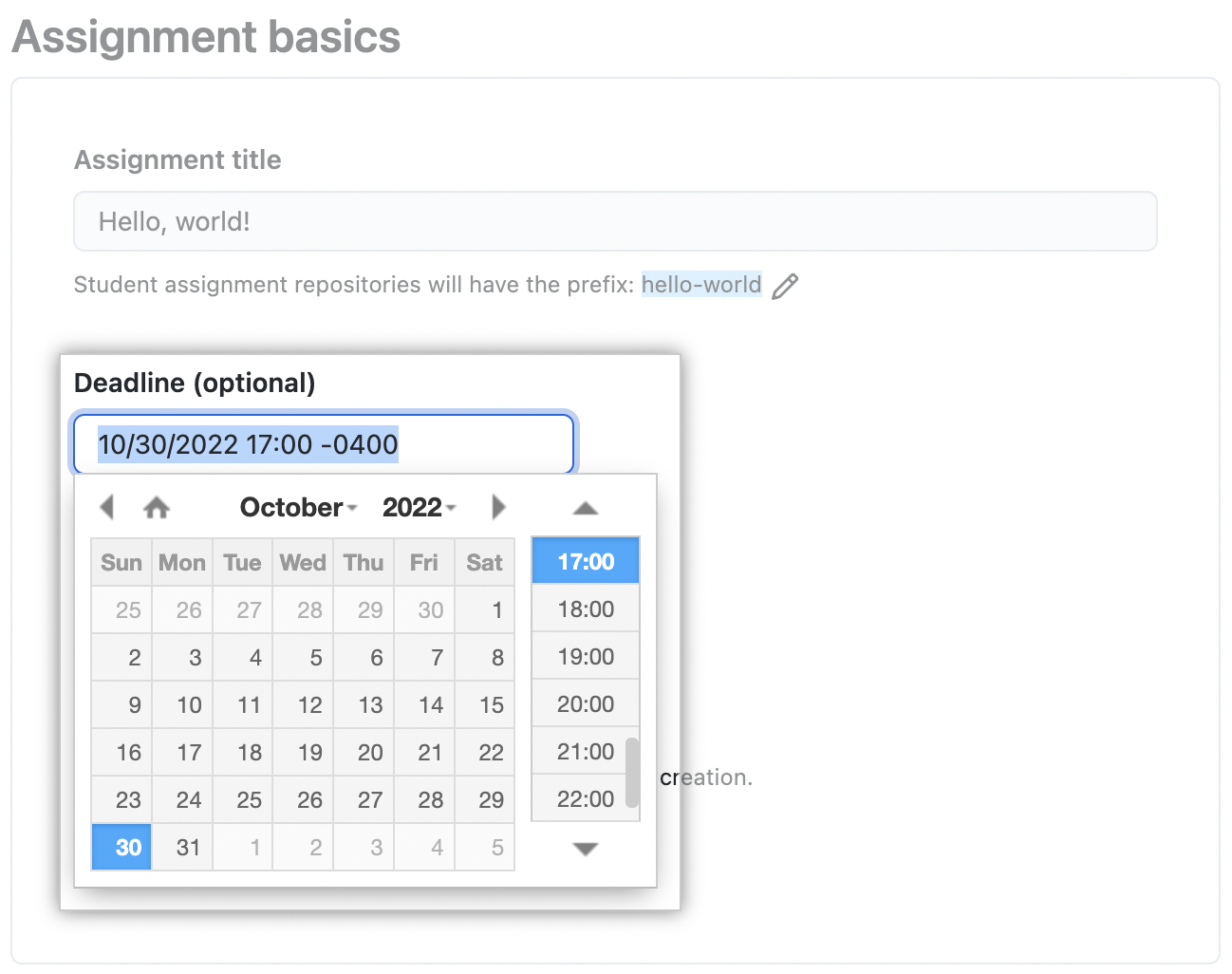
"최종 기한(선택 사항)"에서 텍스트 필드를 클릭한 다음 날짜 선택기를 사용하여 최종 기한을 다시 할당합니다. 새 마감일은 과거일 수 없으며 마감일을 재할당하면 모든 학생의 마감일이 업데이트됩니다.
-
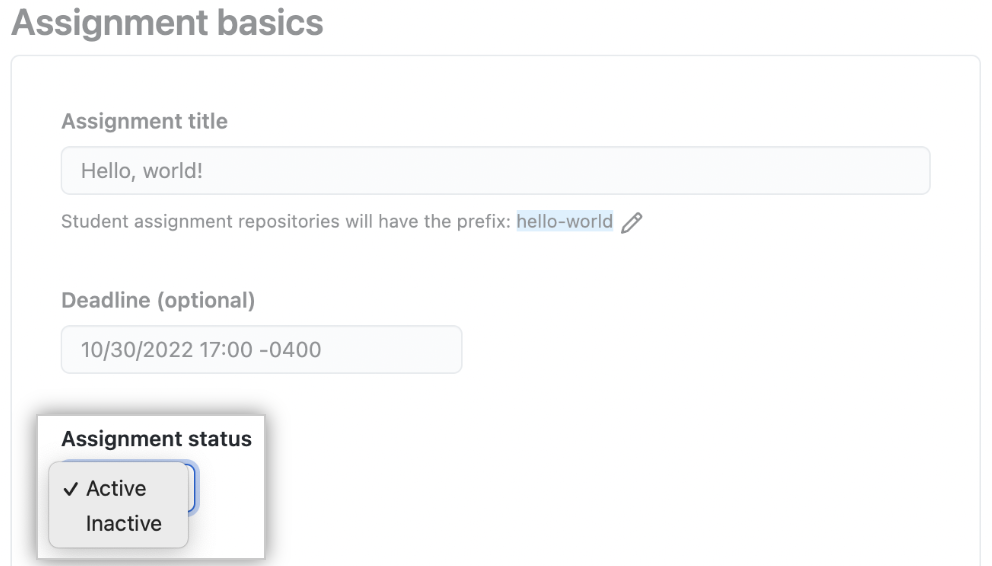
할당 상태를 변경하려면 할당 상태 드롭다운 메뉴를 선택한 다음 활성 또는 비활성 을 클릭합니다.
참고: 비활성 과제는 학생이 수락할 수 없습니다. 더 이상 학생이 과제를 수락하지 않거나 과제 기한이 지나면 과제 상태를 비활성 상태로 변경해야 합니다.
-
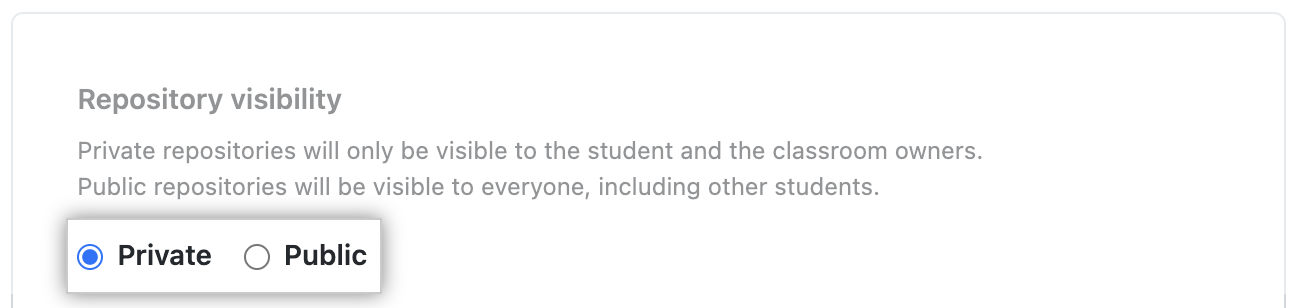
"리포지토리 표시 유형"에서 표시 유형을 선택합니다. 프라이빗 리포지토리를 사용하는 경우 학생 또는 팀만 제공한 피드백을 볼 수 있습니다.
참고: 할당 리포지토리의 표시 유형을 변경해도 기존 할당 리포지토리의 표시 여부가 소급적으로 변경되지는 않습니다.
-
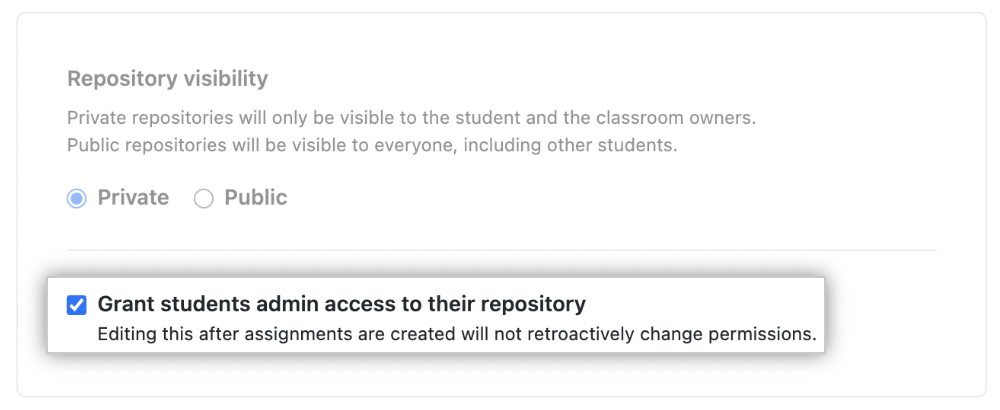
필요에 따라 학생에게 리포지토리에 대한 관리자 액세스 권한 부여를 선택하거나 선택 취소합니다. 리포지토리에 대한 관리자 권한에 대한 자세한 내용은 "리포지토리 정보" 및 "조직의 리포지토리 역할"을 참조하세요.
참고: 과제를 만든 후 학생 관리자 액세스 권한을 부여하거나 취소해도 기존 과제 리포지토리에 대한 사용 권한은 소급하여 변경되지 않습니다.
-
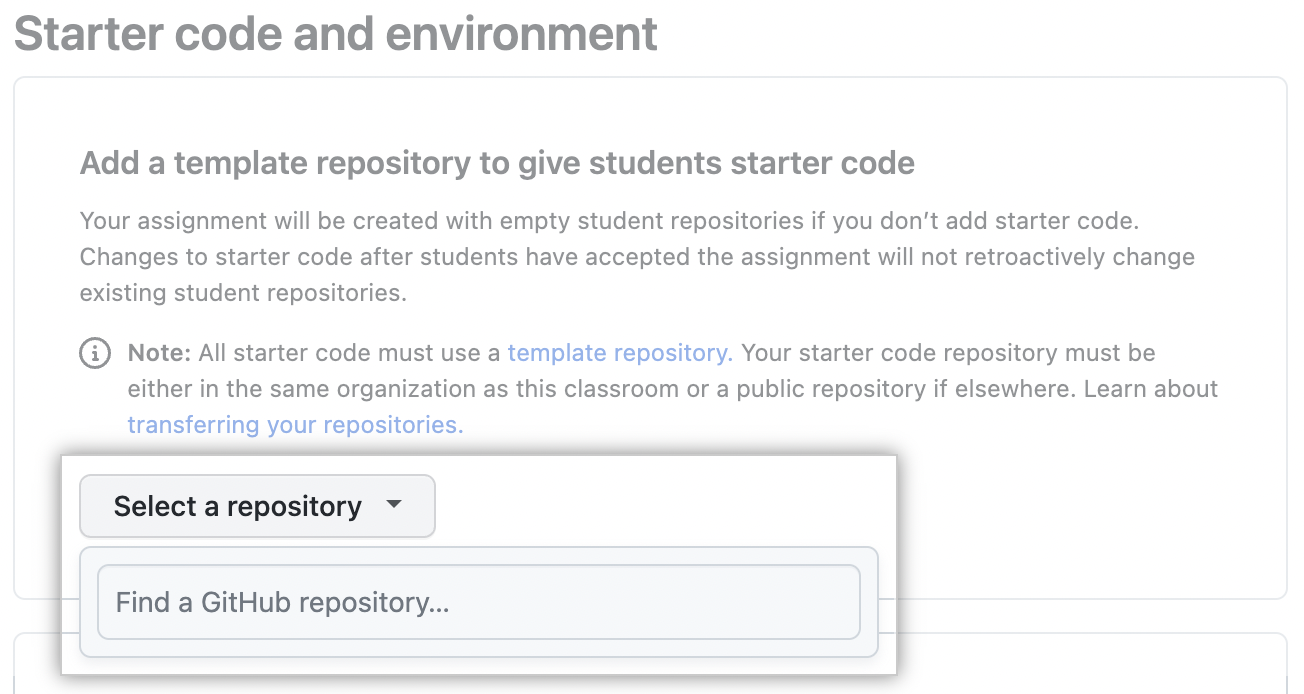
과제에 대한 템플릿 리포지토리를 설정하거나 변경하려면 "학생에게 시작 코드를 제공할 템플릿 리포지토리 추가" 섹션에서 리포지토리 선택 드롭다운 메뉴를 선택합니다.
- 템플릿 리포지토리를 선택하려면 텍스트 필드에 리포지토리 이름을 입력한 다음 검색 결과에서 리포지토리를 클릭합니다.
- 템플릿 리포지토리를 제거하려면 텍스트 필드의 텍스트를 삭제합니다.
참고: 기본적으로 과제는 교실 명단에 있는 각 학생에 대한 빈 리포지토리를 만듭니다.
-
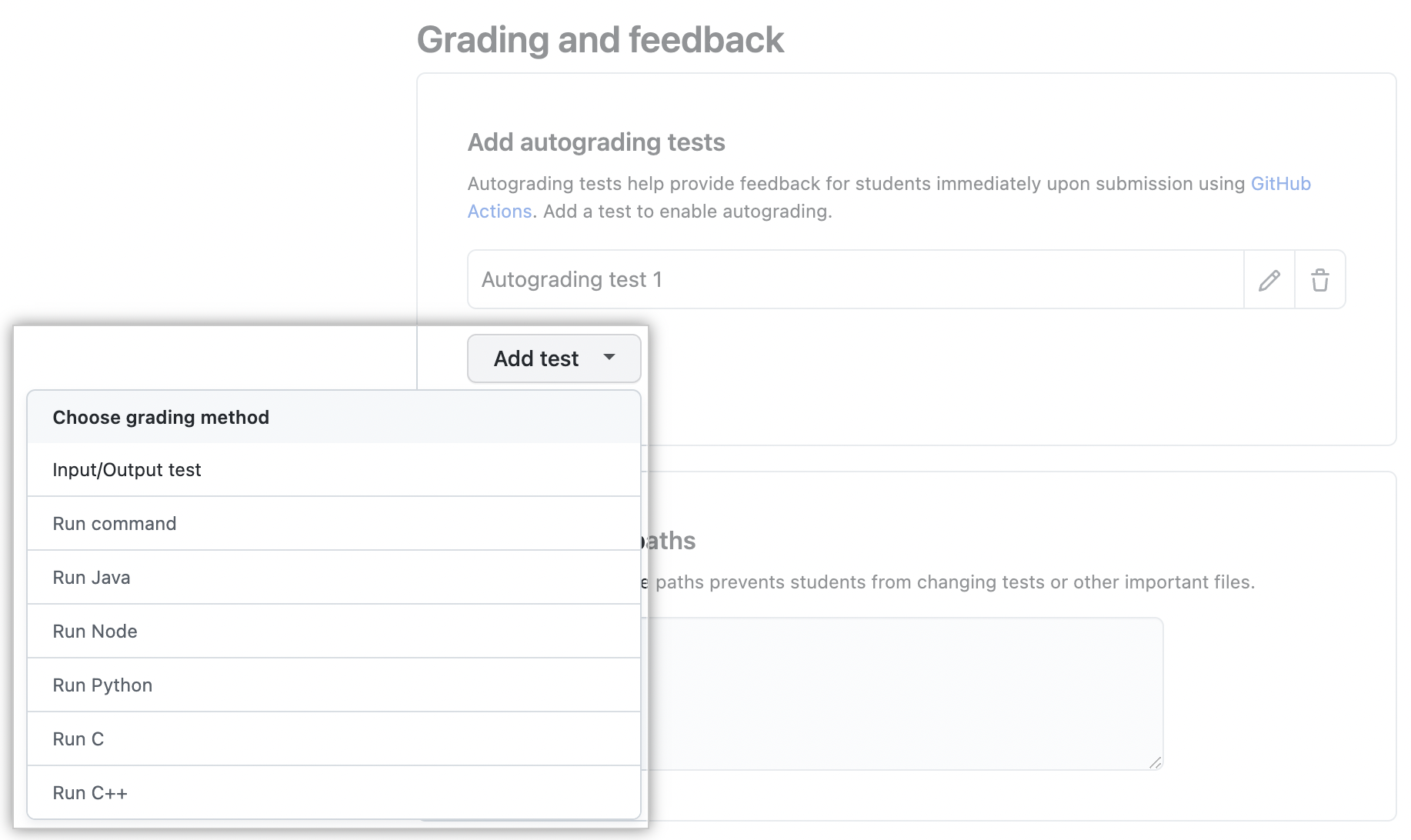
새 자동 채점 테스트를 추가하려면 "자동 채점 테스트 추가" 섹션에서 테스트 추가 드롭다운 메뉴를 선택한 다음 표시되는 옵션에서 채점 메서드를 클릭합니다. 자세한 내용은 “자동 채점 사용”을 참조하세요.
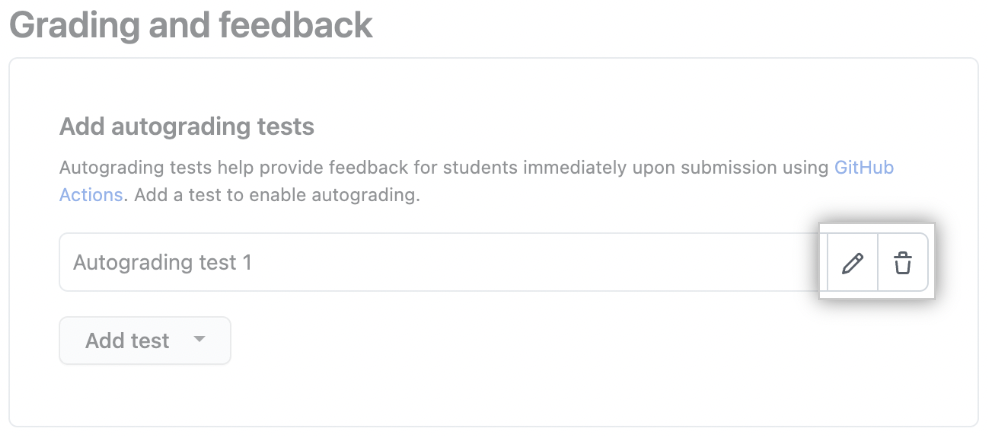
또한 또는 을 사용하여 기존 자동 채점 테스트를 편집하거나 삭제할 수 있습니다.
-
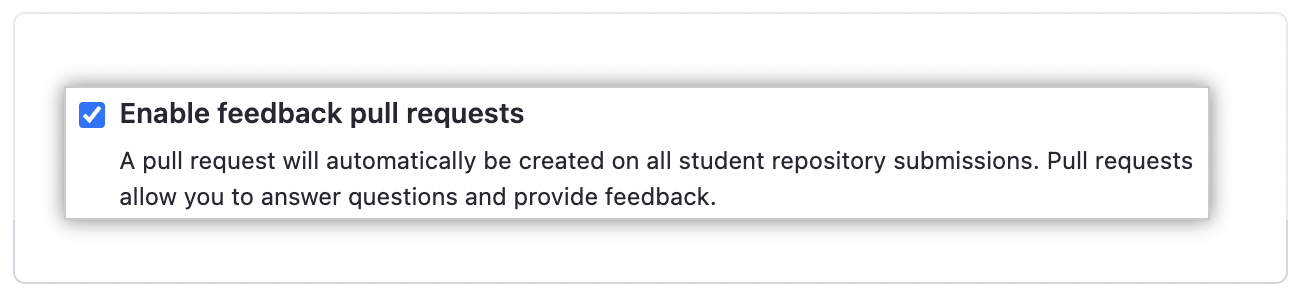
피드백 끌어오기 요청을 켜거나 끄려면 피드백 끌어오기 요청 사용을 선택하거나 선택 취소합니다.
참고: 할당에 대한 피드백 끌어오기 요청을 사용하거나 사용하지 않도록 설정하면 기존 할당 리포지토리에 대한 피드백 끌어오기 요청을 만들거나 삭제하지 않습니다.
-
할당 업데이트를 클릭합니다.
