Сведения о повторном запуске рабочих процессов и заданий
При повторном запуске рабочего процесса или заданий в рабочем процессе используются те же GITHUB_SHA (commit SHA) и GITHUB_REF (Git ref) исходного события, активировавшего запуск рабочего процесса. В рабочем процессе будут использоваться привилегии субъекта, который изначально его активировал, вместо привилегий субъекта, который инициировал повторный запуск рабочего процесса. Можно повторно запустить рабочий процесс или задания в рабочем процессе в течение 30 дней после начального запуска. Повторно запускать задания в рабочем процессе можно только в течение периода хранения его журналов. Дополнительные сведения см. в разделе Usage limits, billing, and administration. При повторном запуске рабочего процесса или заданий в рабочем процессе можно включить ведение журнала отладки для повторного запуска. Это позволит включить ведение журнала диагностики средства выполнения и ведение журнала отладки шага для повторного выполнения. Дополнительные сведения об отладке ведения журнала см. в разделе Enabling debug logging.
Повторный запуск всех заданий в рабочем процессе
-
На GitHub.com перейдите на главную страницу репозитория. 1. Щелкните Действия под именем репозитория.
 1. На левой боковой панели щелкните нужный рабочий процесс.
 1. В списке запусков рабочего процесса щелкните имя запуска, чтобы просмотреть сводку по выполнению рабочего процесса.
 1. В правом верхнем углу рабочего процесса используйте раскрывающееся меню Повторно запустить задания и выберите Повторно запустить все задания.
Если задания не завершились сбоем, вы не увидите раскрывающееся меню Повторное выполнение заданий . Вместо этого щелкните Повторно запустить все задания.
 проверок
 -
Чтобы включить ведение журнала диагностики для средства выполнения и ведение журнала пошаговой отладки для повторного выполнения, установите флажок Включить ведение журнала отладки.

Дополнительные сведения о GitHub CLI см. в разделе Сведения о GitHub CLI.
Чтобы повторно запустить неудачно завершившийся рабочий процесс, используйте подкоманду run rerun. Замените run-id идентификатором неудачного запуска, который вы хотите запустить повторно. Если не указать run-id, GitHub CLI отобразит интерактивное меню для выбора последнего неудачного запуска.
gh run rerun RUN_ID Чтобы включить ведение журнала диагностики средства выполнения и ведение журнала пошаговой отладки для повторного выполнения, установите флаг --debug.
gh run rerun RUN_ID --debugЧтобы просмотреть ход выполнения рабочего процесса, используйте подкоманду run watch и выберите нужное выполнение в интерактивном списке.
gh run watchПовторное выполнение неудачно завершившихся заданий в рабочем процессе
Если какие-либо задания в рабочем процессе завершились неудачно, можно повторно запустить только те задания, которые не удалось выполнить. При повторном запуске заданий, которые завершились неудачно, для всех таких заданий и зависимых от них объектов запускается новый рабочий процесс. Все выходные данные для всех успешных заданий в предыдущем запуске рабочего процесса будут использоваться для повторного запуска. Все артефакты, созданные при первоначальном запуске, будут доступны в повторном запуске. Все правила защиты среды, переданные в предыдущий запуск, будут автоматически передаваться в повторный запуск.
-
На GitHub.com перейдите на главную страницу репозитория. 1. Щелкните Действия под именем репозитория.
1. На левой боковой панели щелкните нужный рабочий процесс.
1. В списке запусков рабочего процесса щелкните имя запуска, чтобы просмотреть сводку по выполнению рабочего процесса. -
В правом верхнем углу рабочего процесса используйте раскрывающееся меню Повторно запустить задания и выберите Повторный запуск невыполнено заданий.
проверок -
Чтобы включить ведение журнала диагностики для средства выполнения и ведение журнала пошаговой отладки для повторного выполнения, установите флажок Включить ведение журнала отладки.
Чтобы повторно запустить неудачные задания в рабочем процессе, используйте подкоманду run rerun с флагом --failed. Замените run-id идентификатором запуска, для которого вы хотите повторно запустить неудачные задания. Если не указать run-id, GitHub CLI отобразит интерактивное меню для выбора последнего неудачного запуска.
gh run rerun RUN_ID --failed Чтобы включить ведение журнала диагностики средства выполнения и ведение журнала пошаговой отладки для повторного выполнения, установите флаг --debug.
gh run rerun RUN_ID --failed --debugПовторный запуск определенного задания в рабочем процессе
При повторном запуске определенного задания в рабочем процессе для этого задания и всех зависимых от него объектов запускается новый рабочий процесс. Все выходные данные для всех остальных заданий в предыдущем запуске рабочего процесса будут использоваться для повторного запуска. Все артефакты, созданные при первоначальном запуске, будут доступны в повторном запуске. Все правила защиты среды, переданные в предыдущий запуск, будут автоматически передаваться в повторный запуск.
-
На GitHub.com перейдите на главную страницу репозитория. 1. Щелкните Действия под именем репозитория.
1. На левой боковой панели щелкните нужный рабочий процесс.
1. В списке запусков рабочего процесса щелкните имя запуска, чтобы просмотреть сводку по выполнению рабочего процесса. -
Рядом с заданием, которое требуется повторно запустить, щелкните .
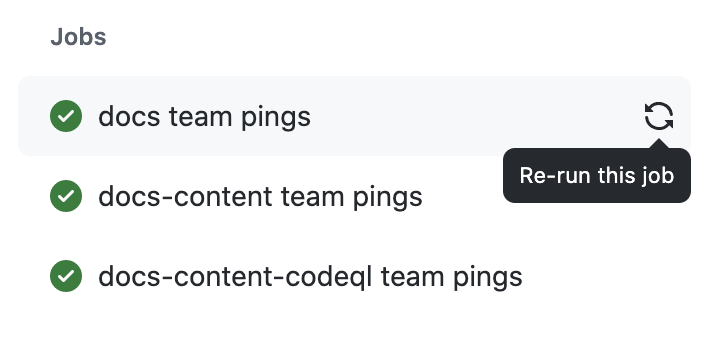
Вы также можете щелкнуть задание, чтобы открыть журнал. В журнале щелкните .

-
Чтобы включить ведение журнала диагностики для средства выполнения и ведение журнала пошаговой отладки для повторного выполнения, установите флажок Включить ведение журнала отладки.
Чтобы повторно запустить определенное задание в рабочем процессе, используйте подкоманду run rerun с флагом --job. Замените job-id идентификатором задания, которое вы хотите запустить повторно.
gh run rerun --job JOB_ID Чтобы включить ведение журнала диагностики средства выполнения и ведение журнала пошаговой отладки для повторного выполнения, установите флаг --debug.
gh run rerun --job JOB_ID --debugПовторное выполнение рабочих процессов и заданий с помощью повторно используемых рабочих процессов
Ссылки на многократно используемые рабочие процессы из общедоступных репозиториев могут указывать код SHA, тег выпуска или имя ветви. Дополнительные сведения см. в статье Вызов повторно используемого рабочего процесса.
При повторном запуске рабочего процесса, в котором есть ссылка на повторно используемый рабочий процесс, формат которой отличен от SHA, следует учитывать важные особенности поведения.
- Повторное выполнение всех заданий в рабочем процессе будет использовать повторно используемый рабочий процесс, на который предоставлена ссылка. Дополнительные сведения о повторном выполнении всех заданий в рабочем процессе см. в статье Повторное выполнение всех заданий в рабочем процессе.
- Повторное выполнение завершившихся неудачей заданий или конкретного задания в рабочем процессе выполняется с помощью повторно используемого рабочего процесса в том же SHA фиксации, который использовался для первой попытки. Дополнительные сведения о повторном выполнении невыполненных заданий в рабочем процессе см. в статье Повторное выполнение завершившихся неудачей заданий в рабочем процессе. Дополнительные сведения о повторном выполнении конкретного задания в рабочем процессе см. в статье Повторное выполнение конкретного задания в рабочем процессе.
Проверка предыдущих запусков рабочего процесса
Вы можете просмотреть результаты предыдущих попыток выполнения рабочего процесса. Вы также можете просмотреть предыдущие запуски рабочего процесса с помощью API. Дополнительные сведения см. в разделе Получение сведений о выполнении рабочего процесса.
-
На GitHub.com перейдите на главную страницу репозитория. 1. Щелкните Действия под именем репозитория.
1. На левой боковой панели щелкните нужный рабочий процесс.
1. В списке запусков рабочего процесса щелкните имя запуска, чтобы просмотреть сводку по выполнению рабочего процесса. -
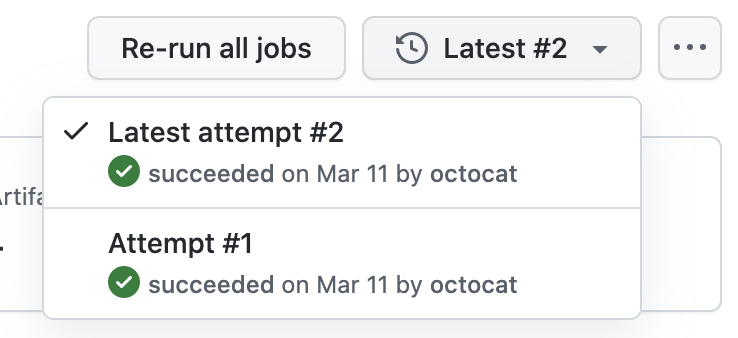
Все предыдущие попытки выполнения отображаются в раскрывающемся меню Последние.
-
Щелкните запись, чтобы просмотреть результаты.