Cambiar el diseño del proyecto
Puedes ver tu proyecto como una tabla o como un tablero.
- Haz clic en junto al nombre de la vista abierta actualmente.

- En "Diseño", haz clic en Tabla o Panel.
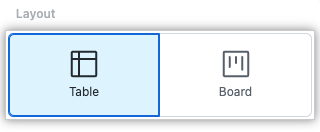
Como alternativa, presiona Command+K (Mac) or Ctrl+K (Windows/Linux) para abrir la paleta de comandos del proyecto y empieza a escribir "Cambiar diseño".
Mostrar y ocultar campos
Puedes mostrar u ocultar un campo específico.
- Haz clic en junto al nombre de la vista abierta actualmente.
- En "Configuración", haz clic en y la lista de campos mostrados actualmente.

- Selecciona o anula la selección de los campos que quieras mostrar u ocultar.

También puedes ocultar campos individuales en la vista de tabla.
- Junto al campo que quieras ocultar, haz clic en .

- Haz clic en Ocultar campo.
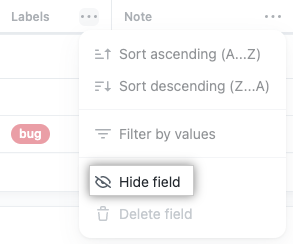
Como alternativa, presiona Command+K (Mac) or Ctrl+K (Windows/Linux) para abrir la paleta de comandos del proyecto y empieza a escribir "mostrar", "ocultar" o el nombre del campo.
Reordenar los campos
En el diseño de tabla, puedes cambiar el orden de los campos.
- Haz clic en el encabezado del campo.

- Mientras haces clic, arrastra el campo a la ubicación requerida.
Reordenar filas
En el diseño de tabla, puedes cambiar el orden de las filas.
- Haz clic en el número al inicio de la fila.

- Mientras haces clic, arrastra la fila a la ubicación requerida.
Clasificar por valor de campo
En el diseño de tabla, puedes organizar los elementos por valor de campo.
Nota: Cuando se ordena una tabla, no se pueden reordenar filas manualmente.
- Haz clic en junto al nombre de la vista abierta actualmente.
- Haz clic en Ordenar.

- Haz clic el campo por el que quieras ordenar.

- Opcionalmente, para cambiar la dirección de la ordenación, haz clic en .

- Opcionalmente, para quitar una ordenación, haz clic en Sin ordenación en la parte inferior de la lista.

Como alternativa, presiona Command+K (Mac) or Ctrl+K (Windows/Linux) para abrir la paleta de comandos del proyecto y empieza a escribir "Ordenar por".
Agrupar por valores de campo en el diseño de tabla
En el diseño de tabla, puedes agrupar elementos por un valor de campo personalizado. Cuando los elementos se agrupan, si arrastras un elemento a un grupo nuevo, se aplica el valor de este grupo. Por ejemplo, si agrupa por "Status" (Estado) y, después, arrastra un elemento con un estado de In progress al grupo Done, el estado del elemento cambiará a Done. De forma similar, cuando agregues un elemento nuevo a un grupo, este elemento se poblará con el valor del grupo.
Nota: No se puede agrupar por título, etiquetas, revisores o solicitudes de incorporación de cambios vinculadas.
- Haz clic en junto al nombre de la vista abierta actualmente.
- Haz clic en Agrupar.

- Haz clic en el campo por el que quieras agrupar.
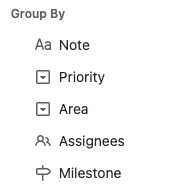
- Opcionalmente, para deshabilitar la agrupación, haz clic en Sin agrupación en la parte inferior de la lista.

Como alternativa, presiona Command+K (Mac) or Ctrl+K (Windows/Linux) para abrir la paleta de comandos del proyecto y empieza a escribir "Agrupar por".
Mostrar la suma de un campo de número
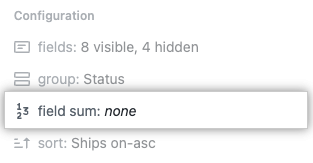
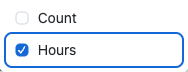
Puedes configurar una vista para que muestre la suma de uno o varios campos numéricos, incluido un recuento de elementos en el grupo o la columna. Por ejemplo, si tienes un campo numérico que realiza el seguimiento del número de horas que cada elemento puede tardar en completarse, puedes mostrar la suma de esas horas de cada grupo o columna.
En el diseño de tablero, las sumas de campo se muestran encima de cada columna. En el diseño de tabla, al habilitar la agrupación por un campo, las sumas de campo se incluyen en el encabezado de cada grupo.
-
Haz clic en junto al nombre de la vista abierta actualmente.
-
Haz clic en Suma de campo.
-
Selecciona los campos que quieras incluir.
Configurar el campo de columna en el diseño del tablero
En el diseño de tablero, puedes elegir cualquier campo simple o de iteración para tus columnas. Si arrastras a un elemento a una columna nueva, el valor de dicha columna se aplicará al elemento que arrastraste. Por ejemplo, si usa el campo "Status" (Estado) para las columnas del panel y, después, arrastra un elemento con un estado de In progress a la columna Done, el estado del elemento cambiará a Done.
- Haz clic en junto al nombre de la vista abierta actualmente.
- Haz clic en Campo de columna.

- Haz clic en el campo que quieras usar.

Como alternativa, presiona Command+K (Mac) or Ctrl+K (Windows/Linux) para abrir la paleta de comandos del proyecto y empieza a escribir "Campo de columna por".
Mostrar y ocultar columnas en un diseño de tablero
En un diseño de tablero, puedes elegir las columnas que se van a mostrar. Las columnas disponibles se componen del contenido del campo de columna seleccionado.
-
En el diseño de tablero, desplázate a la derecha de las columnas y haz clic en .

-
Selecciona las columnas que quieras mostrar u ocultar.
