オプション (fieldname:option など) を指定して、単一選択フィールドでフィルター処理することができます。 オプションのコンマ区切りリスト (fieldname:option,option など) を指定して、複数の値をフィルター処理できます。 詳細については、プロジェクトのフィルター処理に関するページを参照してください。
単一選択フィールドには、最大 50 個のオプションを含めることができます。
単一選択フィールドの追加
- テーブル ビューで、右端のフィールド ヘッダーの [] をクリックします。
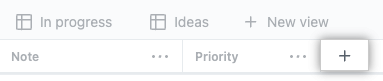
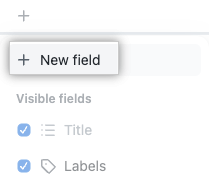
- [新しいフィールド] をクリックします。
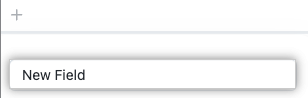
- 新しいフィールドの名前を入力します。
- [単一選択] を選びます
![[単一選択] オプションを示すスクリーンショット](/web/20230131121102im_/https://docs.github.com/assets/cb-16631/images/help/projects-v2/new-field-single-select.png)
- [オプション] の下に、最初のオプションを入力します。
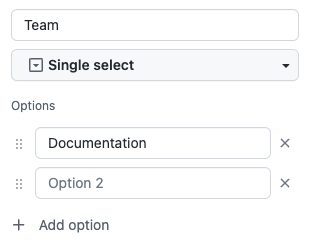
- オプションをさらに追加するには、 [オプションの追加] をクリックします。
- [保存] をクリックします。
![[保存] ボタンを示すスクリーンショット](/web/20230131121102im_/https://docs.github.com/assets/cb-5776/images/help/projects-v2/new-field-save.png)
または、Command+K (Mac) or Ctrl+K (Windows/Linux) キーを押してプロジェクト コマンド パレットを開き、「Create new field」と入力し始めます。
単一選択フィールドの編集
- プロジェクトにアクセスします。
- 右上の をクリックして、メニューを開きます。
- メニューの [設定] をクリックして、プロジェクトの設定にアクセスします。
![[設定] メニュー項目を示すスクリーンショット](/web/20230131121102im_/https://docs.github.com/assets/cb-9769/images/help/projects-v2/settings-menu-item.png)
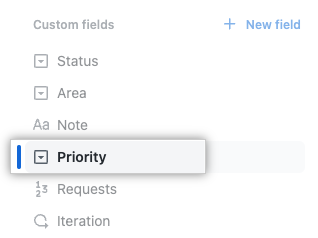
- 調整する単一選択フィールドの名前をクリックします。
- 既存のオプションを編集するか、 [オプションの追加] をクリックします。
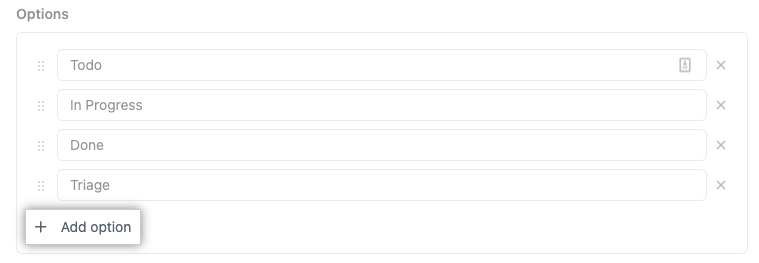
- 必要に応じて、オプションを削除するには、 をクリックします。

- [オプションの保存] をクリックします。