特定のサポート リソースにユーザーを誘導するために、リポジトリのルート、docs または .github のフォルダーに SUPPORT ファイルを追加できます。 誰かがリポジトリに Issue を作成すると、その人はプロジェクトの SUPPORT ファイルへのリンクを見ることになります。
![新しい issue フォームのスクリーンショット。 右サイドバーの [役に立つリソース] セクションで、[サポート] というラベルのリンクが濃いオレンジ色の枠線で囲まれています。](/web/20230330125508im_/https://docs.github.com/assets/cb-168500/mw-1000/images/help/issues/support_guidelines_in_issue.webp)
Organization または個人用アカウントの既定のサポート リソースを作成できます。 詳しくは、「既定のコミュニティ正常性ファイルの作成」を参照してください。
ヒント: セキュリティ ポリシーを検索しやすくするために、README ファイルなどのリポジトリ内の他の場所から SUPPORT ファイルにリンクできます。
プロジェクトへのサポートリソースの追加
- GitHub.com で、リポジトリのメイン ページへ移動します。 1. ファイルの一覧の上にある、 [ファイルの追加] ドロップダウンを使用し、 [新しいファイルの作成] をクリックします。
![[ファイルの追加] ドロップダウンの [新しいファイルの作成]](/web/20230330125508im_/https://docs.github.com/assets/cb-26723/images/help/repository/create_new_file.png)
- [ファイル名] フィールドに「SUPPORT.md」 (すべて大文字) と入力します。
- [新しいファイルの編集] タブで、ユーザーがプロジェクトについてのサポートを得る方法に関する情報を追加します。
- SUPPORT ファイルを確認するには、 [プレビュー] をクリックします。
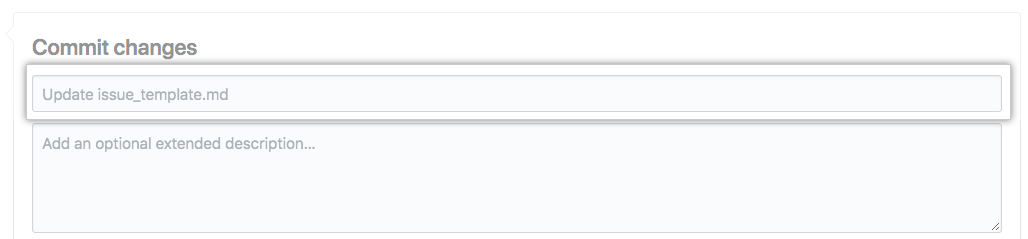
- ページの下部で、ファイルに対して行った変更を説明する短く分かりやすいコミットメッセージを入力してください。 コミットメッセージでは、複数の作者にコミットを関連づけることができます。 詳しくは、「複数の作者を持つコミットを作成する」を参照してください。
- GitHub.com のアカウントに複数のメール アドレスが関連付けられている場合は、[メール アドレス] ドロップダウン メニューをクリックし、Git 作成者のメール アドレスとして使用するメール アドレスを選びます。 このドロップダウンメニューには、検証済みのメールアドレスだけが表示されます。 メール アドレスのプライバシーを有効にした場合は、
<username>@users.noreply.github.comが既定のコミット作成者のメール アドレスになります。 詳しくは、「コミットメールアドレスを設定する」を参照してください。
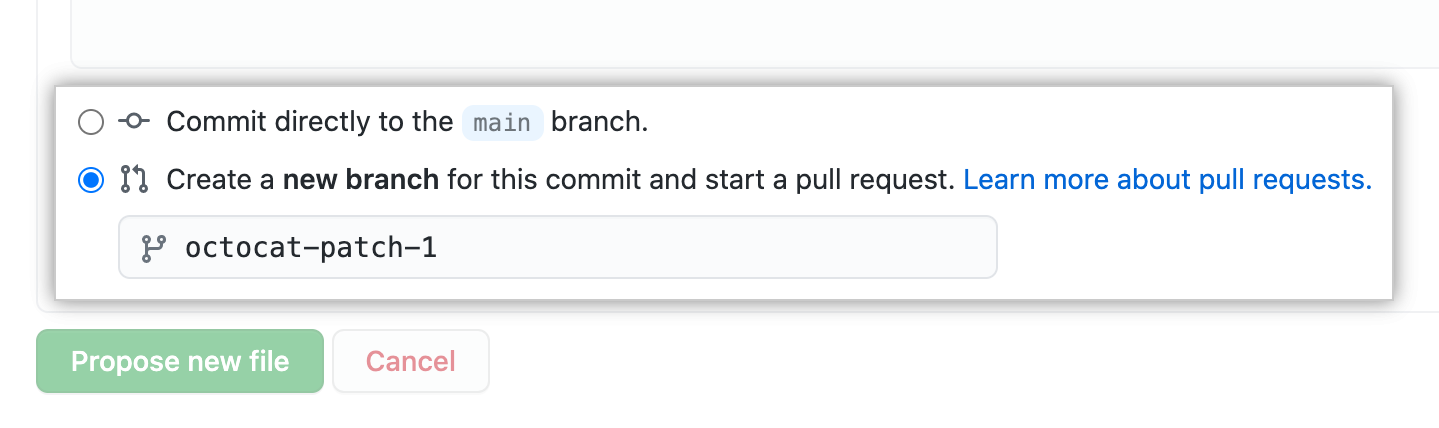
![[新しいファイルの提案] ボタン](/web/20230330125508im_/https://docs.github.com/assets/images/help/repository/new-file-commit-button.png)
![[ファイルの追加] ドロップダウンの [新しいファイルの作成]](/web/20230330125508im_/https://docs.github.com/assets/cb-26723/mw-1000/images/help/repository/create_new_file.webp)


![[新しいファイルの提案] ボタン](/web/20230330125508im_/https://docs.github.com/assets/images/mw-1000/help/repository/new-file-commit-button.webp)