詳しくは、「Dependabot のバージョン アップデートの設定」を参照してください。
1. GitHub.com で、リポジトリのメイン ページへ移動します。 1. リポジトリ名の下の [分析情報] をクリックします。
![リポジトリのナビゲーション バーの [分析情報] タブ](/web/20230309133744im_/https://docs.github.com/assets/cb-13375/mw-1000/images/help/repository/repo-nav-insights-tab.webp)
![[依存関係グラフ] タブのスクリーンショット。タブはオレンジ色の枠線で強調されています。](/web/20230309133744im_/https://docs.github.com/assets/cb-12675/mw-1000/images/help/graphs/graphs-sidebar-dependency-graph.webp)
![依存関係グラフ、[Dependabot] タブ](/web/20230309133744im_/https://docs.github.com/assets/cb-5757/mw-1000/images/help/dependabot/dependabot-tab.webp)
必要に応じて、パッケージ マネージャーで監視されているファイルを表示するには、関連する をクリックします。 
依存関係が見つからない場合は、ログファイルでエラーを確認します。
- パッケージマネージャーが見つからない場合は、設定ファイルを確認してください。 Viewing Dependabot のログファイルを表示する
[Dependabot] タブで、 [最後のチェックは 時間 前] をクリックして、Dependabot で最後のバージョン更新チェック時に生成されたログファイルを表示します。 ![[ログ ファイルの表示]](/web/20230309133744im_/https://docs.github.com/assets/cb-9747/mw-1000/images/help/dependabot/last-checked-link.webp)
必要に応じて、バージョン チェックを再実行するには、 [更新プログラムをチェックする] をクリックします。
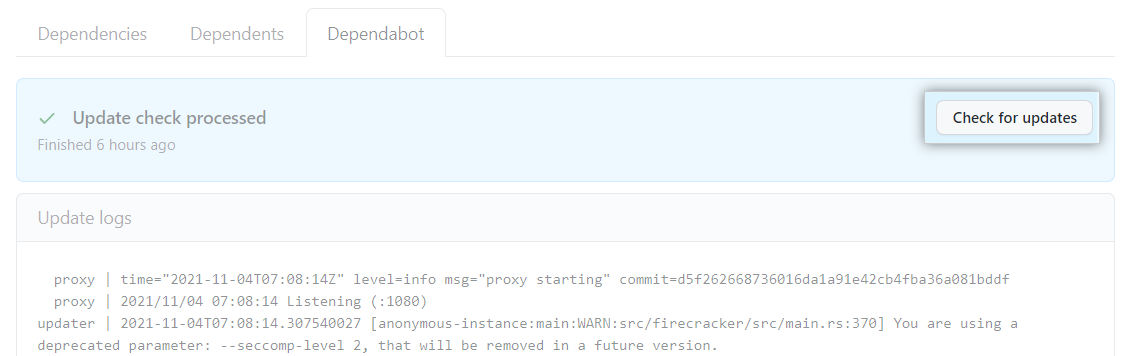

- Optionally, to rerun the version check, click
Check for updates .
