티켓 관리 정보
GitHub 지원 포털을 사용하여 현재 및 이전 지원 티켓을 보고 GitHub 지원에 응답할 수 있습니다. 120일이 지나면 해결된 티켓이 보관되며.
최근 지원 티켓 보기
-
GitHub 지원 포털로 이동합니다.
-
헤더에서 내 티켓 을 클릭합니다.

-
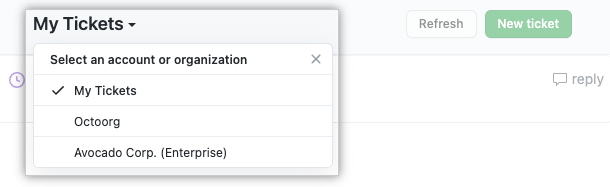
선택적으로 조직 또는 엔터프라이즈 계정과 연결된 티켓을 보려면 내 티켓 드롭다운 메뉴를 선택하고 조직 또는 엔터프라이즈 계정의 이름을 클릭합니다.
참고: 조직 또는 엔터프라이즈 계정과 연결된 티켓을 보려면 엔터프라이즈 지원 자격이 있어야 합니다. 자세한 내용은 “엔터프라이즈에 대한 지원 자격 관리”를 참조하세요.
-
티켓 목록에서 보려는 티켓의 제목을 클릭합니다.

-
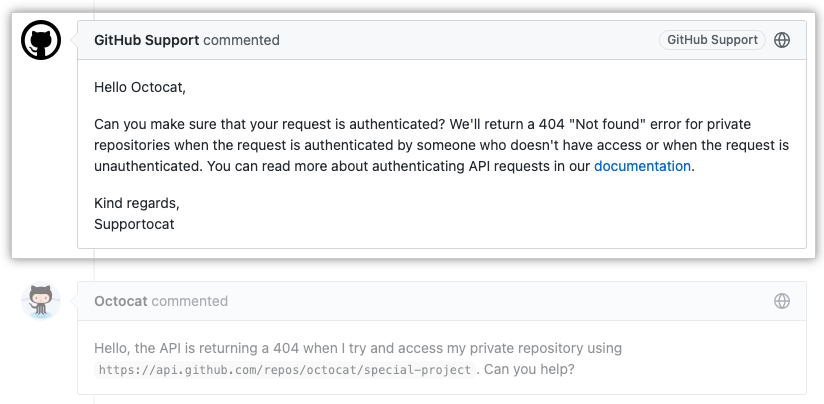
텍스트 상자에서 주석 기록을 읽을 수 있습니다. 가장 최근의 응답은 맨 위에 있습니다.
-
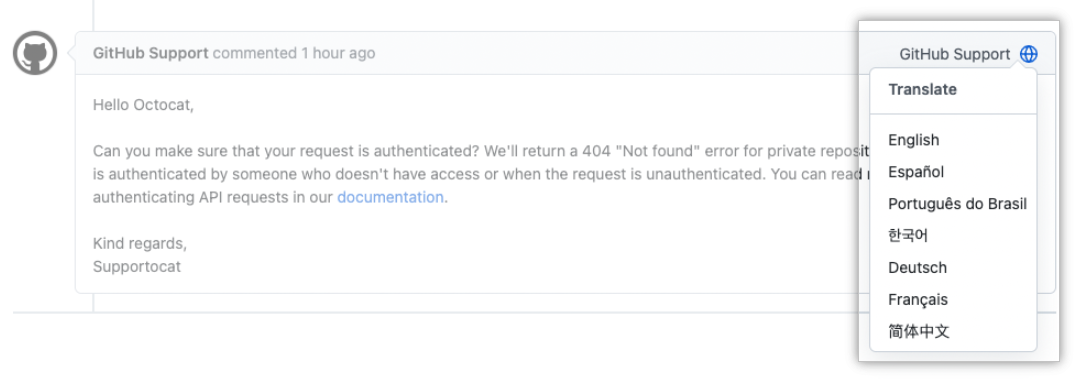
필요에 따라 티켓 주석을 번역하려면 을 클릭하고 드롭다운 메뉴에서 원하는 언어를 선택합니다. 지원 티켓을 중국어(간체), 프랑스어, 독일어, 일본어, 포르투갈어(브라질) 또는 스페인어로 번역할 수 있습니다.
지원 티켓 업데이트
-
GitHub 지원 포털로 이동합니다.
-
헤더에서 내 티켓 을 클릭합니다.
-
선택적으로 조직 또는 엔터프라이즈 계정과 연결된 티켓을 보려면 내 티켓 드롭다운 메뉴를 선택하고 조직 또는 엔터프라이즈 계정의 이름을 클릭합니다.
참고: 조직 또는 엔터프라이즈 계정과 연결된 티켓을 보려면 엔터프라이즈 지원 자격이 있어야 합니다. 자세한 내용은 “엔터프라이즈에 대한 지원 자격 관리”를 참조하세요.
-
티켓 목록에서 보려는 티켓의 제목을 클릭합니다.
-
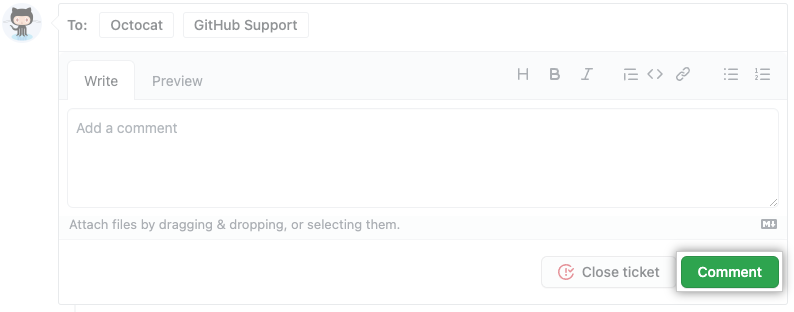
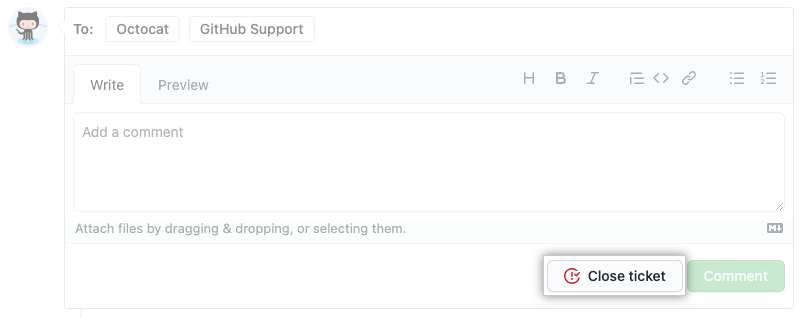
필요에 따라 이슈가 해결되면 텍스트 상자에서 티켓 닫기 를 클릭합니다.
-
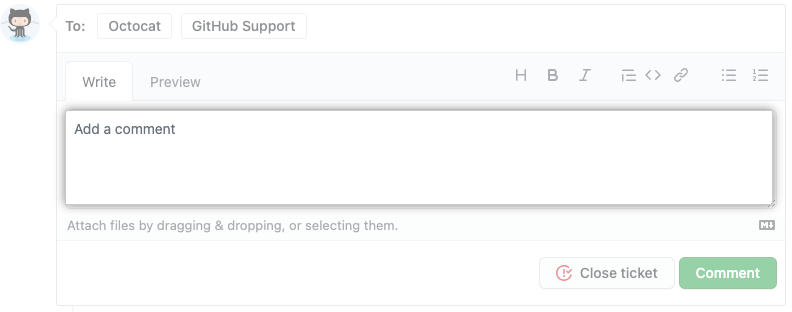
GitHub 지원에 응답하고 티켓에 새 주석을 추가하려면 텍스트 상자에 응답을 입력합니다.
-
티켓에 주석을 추가하려면 주석 을 클릭합니다.