Сведения о шаблонах для GitHub Codespaces
Если вы запускаете новый проект, вы можете быстро приступить к разработке, создав codespace на основе шаблона. Вы сможете работать над проектом в облачной среде разработки, сохранять файлы в облаке и публиковать свои работы в новом удаленный репозиторий, которым можно поделиться с другими пользователями или клонировать на локальный компьютер.
Вы можете начать с пустого шаблона, выбрать шаблоны, поддерживаемые GitHub для популярных технологий, таких как React или Jupyter Notebook, или запустить codespace из любого репозитория шаблонов в GitHub.
С пустым шаблоном вы начнете с пустого каталога с доступом к облачным вычислительным ресурсам, а также к средствам, языкам и средам выполнения, которые предустановлены с помощью образа codespace по умолчанию. С помощью других шаблонов вы получите начальные файлы для технологии, с которой вы работаете, а также, как правило, некоторые дополнительные файлы, такие как файл сведений .gitignore , файл и файлы конфигурации контейнера разработки, содержащие некоторые пользовательские конфигурации среды. Дополнительные сведения о контейнерах разработки и образе по умолчанию см. в разделе Основные сведения о контейнерах разработки.
Например, если создать codespace из шаблона React GitHub, вы будете поступать в рабочую область, содержащую файлы шаблонов для простого приложения, например index.js, app.jsи package.json. Вскоре после открытия codespace сервер разработки запустится автоматически, и вы сможете просматривать работающее приложение на простой вкладке браузера в веб-клиенте VS Code.

Файлы и конфигурация, включенные в шаблоны, определяются в репозиториях шаблонов. Репозиторий шаблонов клонируется в codespace при создании codespace. После этого ссылка будет разорвана, и codespace не будет связана с удаленный репозиторий, пока вы не опубликуете его.
Совет: Чтобы помочь пользователям приступить к работе с платформой, библиотекой или другим проектом, можно настроить репозиторий шаблонов для использования с GitHub Codespaces. Дополнительные сведения см. в разделе Настройка репозитория шаблонов для GitHub Codespaces.
Создание codespace на основе шаблона GitHub
Шаблоны, поддерживаемые GitHub, включая пустой шаблон, доступны на странице "Ваши codespaces".
-
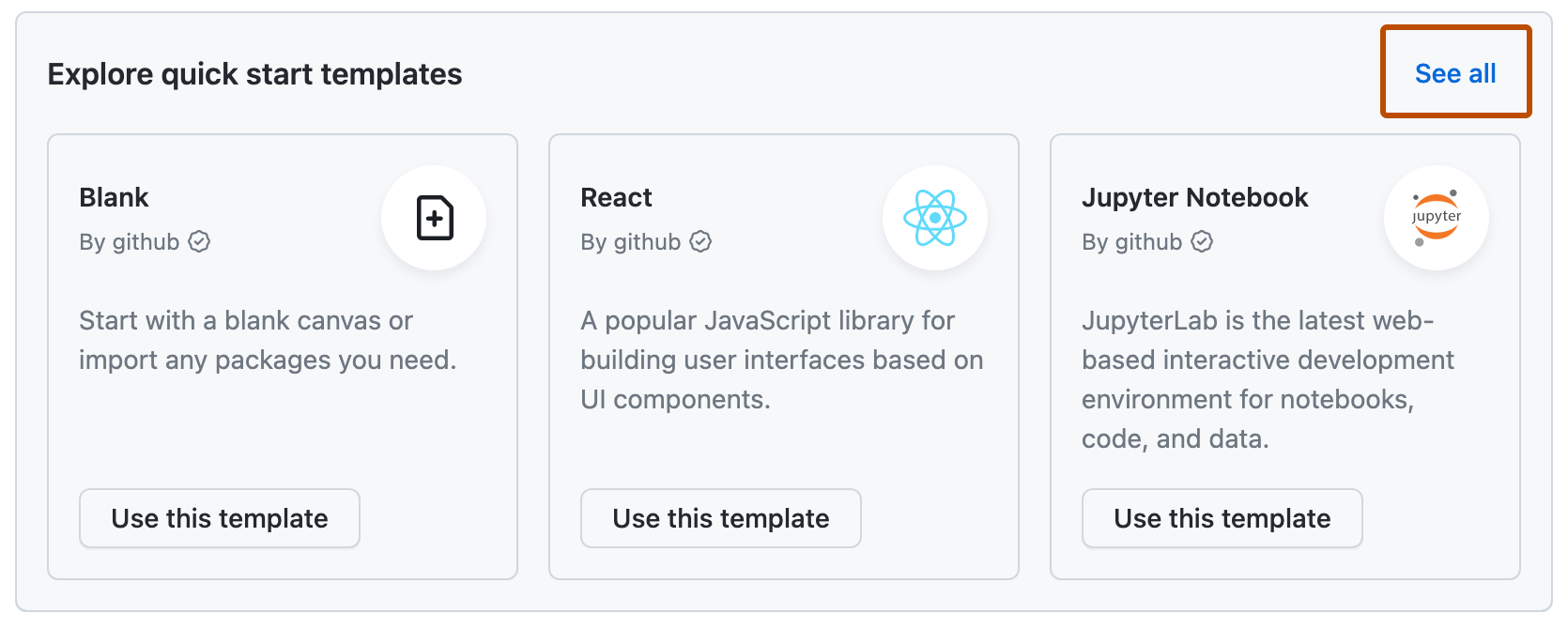
Перейдите на страницу "Ваши codespaces" на github.com/codespaces. 1. Чтобы просмотреть полный список шаблонов, в разделе "Изучение шаблонов быстрого запуска" нажмите кнопку Просмотреть все.
-
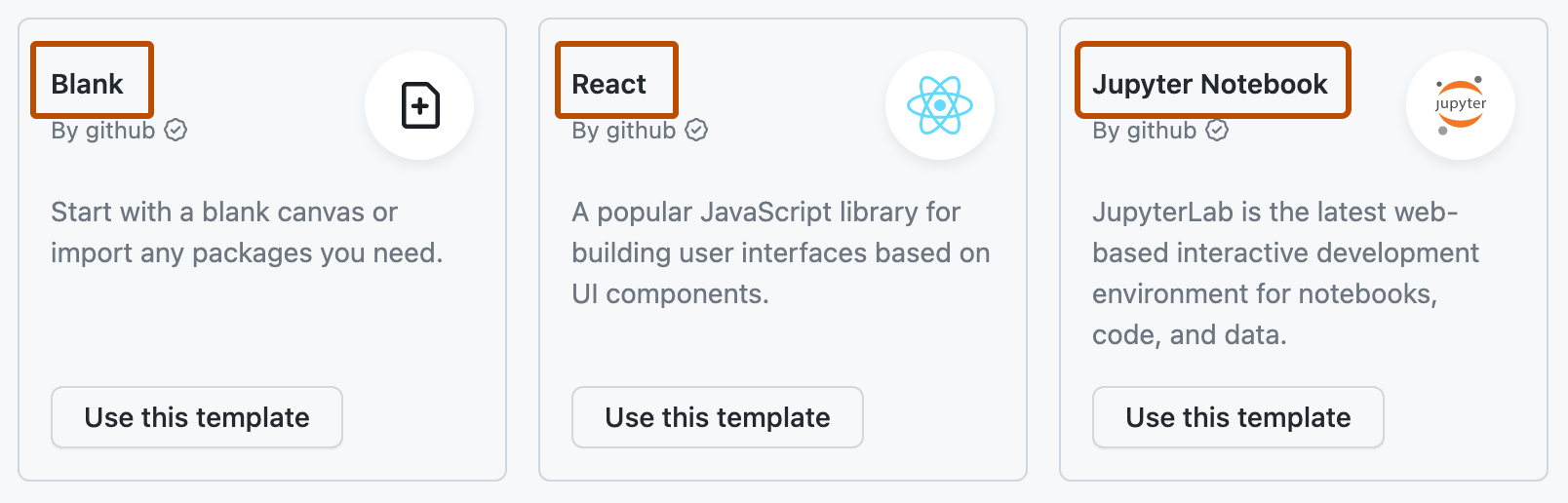
При необходимости щелкните имя шаблона, чтобы просмотреть репозиторий шаблонов, содержащий файлы для шаблона.
-
Под именем шаблона, который вы хотите запустить, щелкните Использовать этот шаблон.


При создании нового пространства кода на основе шаблона оно всегда открывается в веб-клиенте Visual Studio Code. Вы можете повторно открыть существующее пространство кода в любом поддерживаемом редакторе. Дополнительные сведения см. в разделе Открытие существующего codespace.
Создание codespace из репозитория шаблонов
Вы можете создать codespace из любого репозитория шаблонов, а затем опубликовать свою работу в новом репозитории, когда будете готовы. Дополнительные сведения о репозиториях шаблонов см. в разделе Создание репозитория из шаблона.
-
На GitHub.com перейдите на главную страницу репозитория. 1. Щелкните Использовать этот шаблон, а затем щелкните Открыть в codespace.
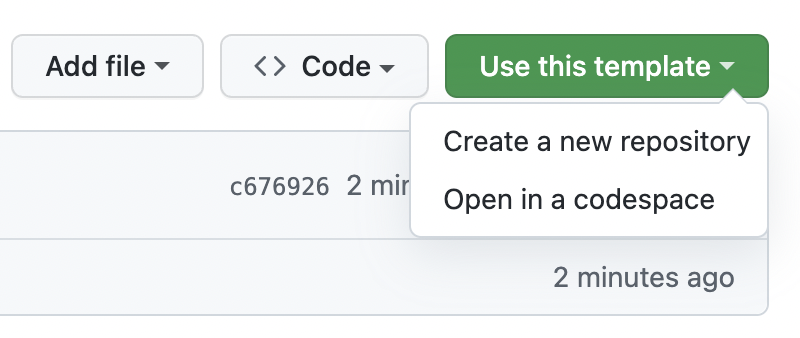
Примечание: Если вы являетесь хранителем репозитория шаблонов и хотите зафиксировать изменения в самом репозитории шаблонов, создайте codespace из раскрывающегося списка кода . Дополнительные сведения см. в разделе Создание codespace для репозитория.

При создании нового пространства кода на основе шаблона оно всегда открывается в веб-клиенте Visual Studio Code. Вы можете повторно открыть существующее пространство кода в любом поддерживаемом редакторе. Дополнительные сведения см. в разделе Открытие существующего codespace.
Публикация в репозитории на GitHub
При работе в codespace, созданном на основе шаблона, ваша работа сохраняется на виртуальной машине в облаке, но не хранится в репозитории в GitHub.
Вы можете сохранить файлы, закрыть и остановить codespace, а также вернуться к работе позже. Как правило, Git будет предустановленным, и рабочий каталог будет автоматически инициализирован как репозиторий Git, если вы не начали работу с пустого шаблона GitHub. Это означает, что вы можете сразу же использовать Git для локального управления версиями, например для добавления и фиксации файлов.
Однако если удалить неопубликованное пространство кода или оно автоматически удаляется, неиспользуемо в течение периода хранения, то и ваша работа также будет удалена. Чтобы сохранить свою работу и разрешить другим пользователям работать над проектом, необходимо опубликовать пространство кода в репозитории на GitHub.
Публикация из VS Code
Если вы работаете в codespace, вы можете опубликовать его из веб-клиента VS Code или классического приложения.
-
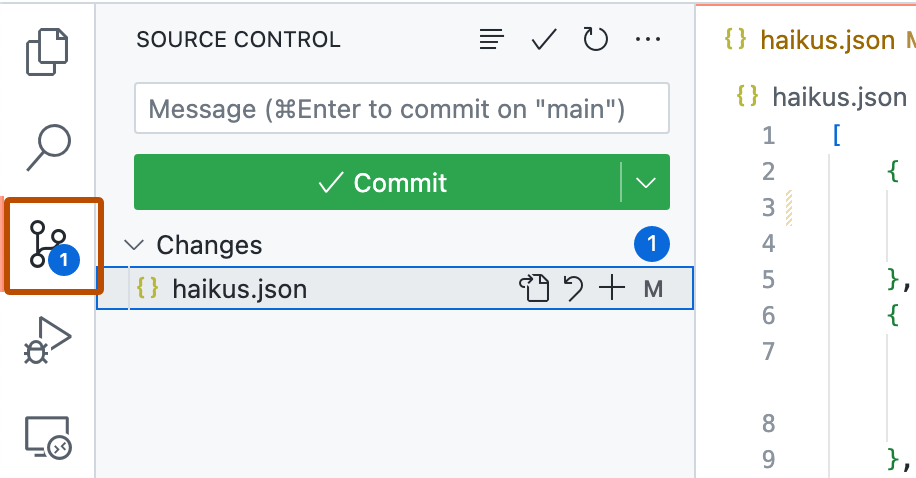
На панели действий щелкните представление Система управления версиями.
-
Чтобы внести изменения, щелкните + рядом с файлом, который вы добавили или изменили, или рядом с элементом Изменения , если вы изменили несколько файлов и хотите подготовить их все.

Примечание: Если вы начинаете с пустого шаблона GitHub, вы не увидите список изменений, если вы не инициализировали каталог в качестве репозитория Git. Чтобы опубликовать codespace, созданные на основе пустого шаблона, щелкните Опубликовать в GitHub в представлении системы управления версиями, а затем перейдите к шагу 5.
-
Чтобы зафиксировать промежуточные изменения, введите сообщение фиксации, описывающее внесенные изменения, а затем нажмите кнопку Зафиксировать.

-
Щелкните Опубликовать ветвь.
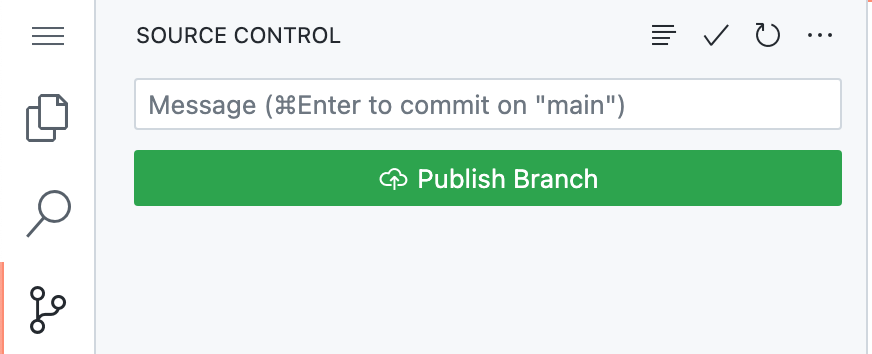
-
В раскрывающемся списке "Имя репозитория" введите имя нового репозитория, а затем выберите Опубликовать в GitHub частный репозиторий или Опубликовать в GitHub общедоступный репозиторий.

Владельцем нового репозитория будет учетная запись GitHub, с помощью которой вы создали codespace.
-
При необходимости во всплывающем окне, которое появится в правом нижнем углу редактора, щелкните Открыть на GitHub , чтобы просмотреть новый репозиторий на GitHub.com.
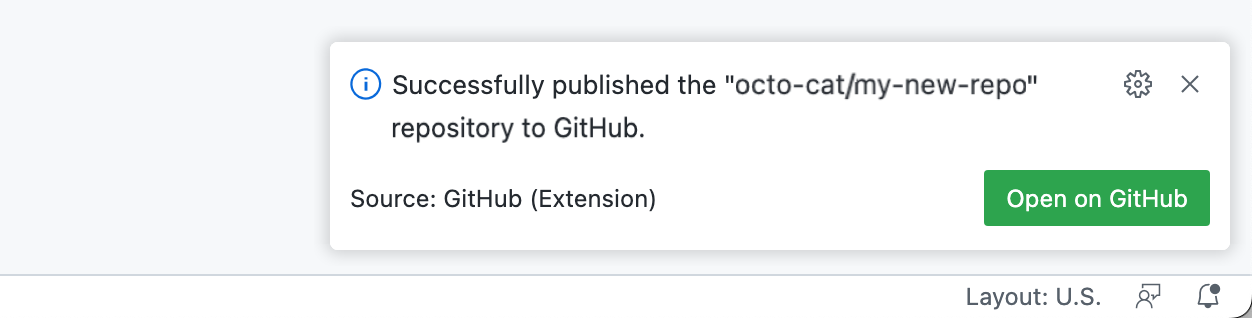


При публикации codespace у вас есть доступ к большему диапазону параметров для настройки интерфейса GitHub Codespaces. Например, вы можете:
- Измените тип компьютера codespace, чтобы убедиться, что вы используете ресурсы, соответствующие выполняемой работе (см. раздел Изменение типа компьютера для codespace).
- Разрешить GitHub автоматически использовать GPG для подписывания фиксаций, создаваемых в codespace (см. раздел Управление проверкой GPG для GitHub Codespaces).
- Поделитесь зашифрованными секретами с codespace (см. раздел Управление зашифрованными секретами для codespace).
Публикация из GitHub.com
Вы можете опубликовать неопубликованное codespace на странице "Ваши codespaces" на GitHub.com. Это полезно, если вы хотите опубликовать пространство кода, которое в настоящее время не открыто в браузере. В этом случае работа будет сохранена в репозитории, но не будет связи между существующим пространством кода и новым репозиторием. Однако вы можете перейти к новому репозиторию и создать оттуда codespace, и это codespace будет подключено к репозиторию.
-
Перейдите на страницу "Ваши codespaces" на github.com/codespaces.
-
Рядом с неопубликованным пространством кода щелкните многоточие (...), а затем выберите Опубликовать в новом репозитории.

-
Выберите имя для нового репозитория, задайте для него значение Общедоступный или Частный и нажмите кнопку Создать репозиторий.
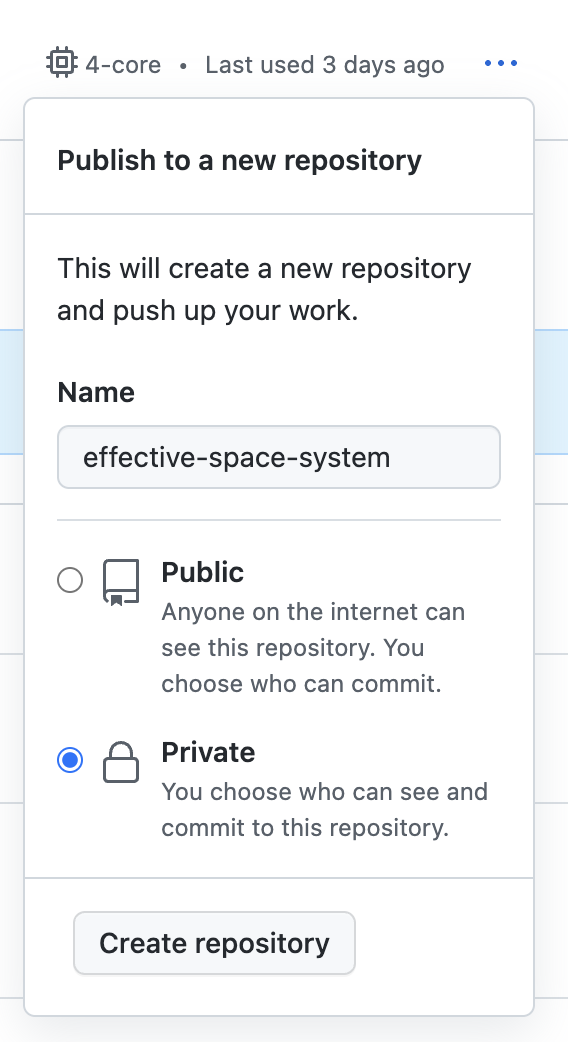
-
При необходимости, чтобы просмотреть новый репозиторий, щелкните Просмотреть репозиторий.

