-
В GitHubперейдите в репозиторий сайта. 1. Перейдите к источнику публикации для сайта. Дополнительные сведения см. в разделе Настройка источника публикации для сайта GitHub Pages.
-
Над списком файлов выберите раскрывающееся меню Добавить файл , а затем щелкните Создать файл.
Кроме того, можно щелкнуть в представлении дерева файлов слева.

-
В поле имени файла введите
404.htmlили404.md. -
Если вы дали вашему файлу имя
404.md, добавьте в начало файла следующий вступительный блок YAML:--- permalink: /404.html --- -
Под вступительным блоком YAML (если он существует) добавьте содержимое, которое вы хотите отобразить на своей странице 404.
-
Щелкните Зафиксировать изменения...
-
В поле "Сообщение о фиксации" введите короткое осмысленное сообщение о фиксации, описывающее изменения, внесенные в файл. В таком сообщении фиксацию можно отнести к нескольким авторам. Дополнительные сведения см. в разделе Создание фиксации с несколькими авторами.
-
Если у вас есть несколько адресов электронной почты, связанных с вашей учетной записью в GitHub.com, щелкните раскрывающееся меню адрес электронной почты и выберите адрес электронной почты, который будет использоваться в качестве адреса электронной почты автора Git. В этом раскрывающемся меню отображаются только проверенные адреса электронной почты. Если вы включили сохранение конфиденциальности адресов электронной почты, то по умолчанию используется адрес электронной почты автора фиксации
<username>@users.noreply.github.com. Дополнительные сведения см. в разделе Указание адреса электронной почты для фиксаций.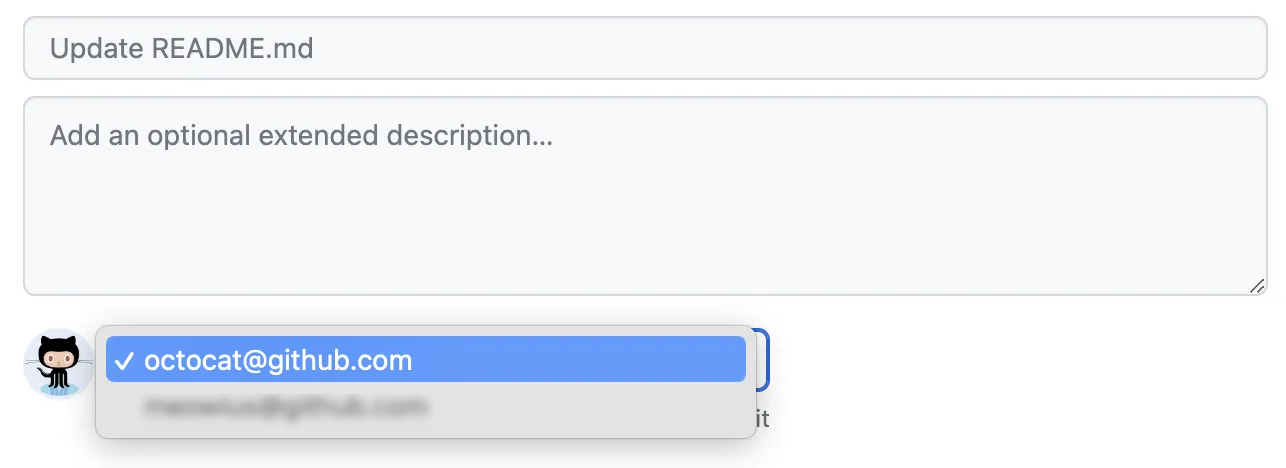
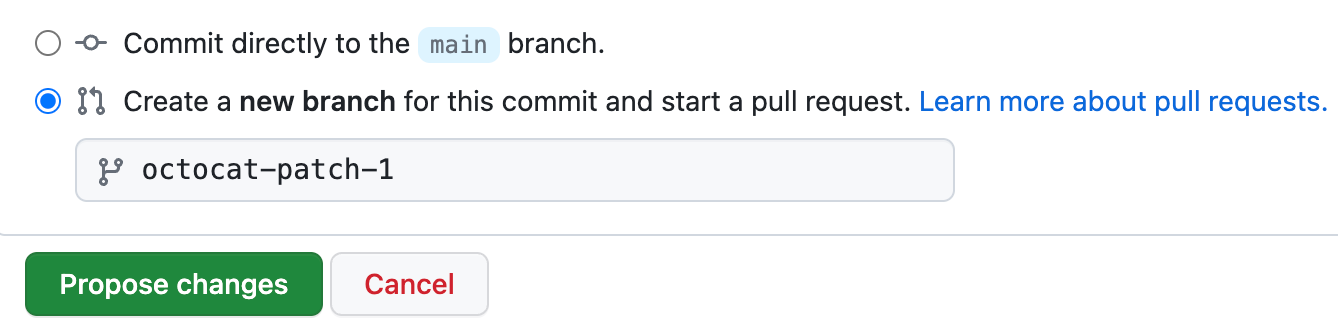


Дополнительные материалы
- Вступительный блок в документации Jekyll