Мы публикуем частые обновления нашей документации, и перевод этой страницы может все еще выполняться. Актуальные сведения см. в документации на английском языке.

Настройка обработчика Markdown для сайта GitHub Pages с помощью Jekyll

Вы можете выбрать обработчик Markdown, чтобы определить способ отрисовки Markdown на сайте GitHub Pages.

GitHub Pages доступен в общедоступных репозиториях при использовании GitHub Free и GitHub Free для организаций, а также в общедоступных и частных репозиториях при использовании GitHub Pro, GitHub Team, GitHub Enterprise Cloud и GitHub Enterprise Server. Дополнительные сведения см. в разделе Продукты GitHub.

Пользователи с разрешениями на запись для репозитория могут задать обработчик Markdown для сайта GitHub Pages.

GitHub Pages поддерживает два обработчика Markdown: kramdown и собственный обработчик Markdown GitHub, который используется для отрисовки GitHub Flavored Markdown (GFM) в GitHub. Дополнительные сведения см. в разделе Сведения о написании и форматировании текста на GitHub.

GitHub Flavored Markdown поддерживает оба обработчика, но полное соответствие результатам, отображаемым в GitHub, обеспечивает только наш обработчик GFM.

  1. В GitHubперейдите в репозиторий сайта.
  2. В репозитории перейдите к файлу _config.yml.
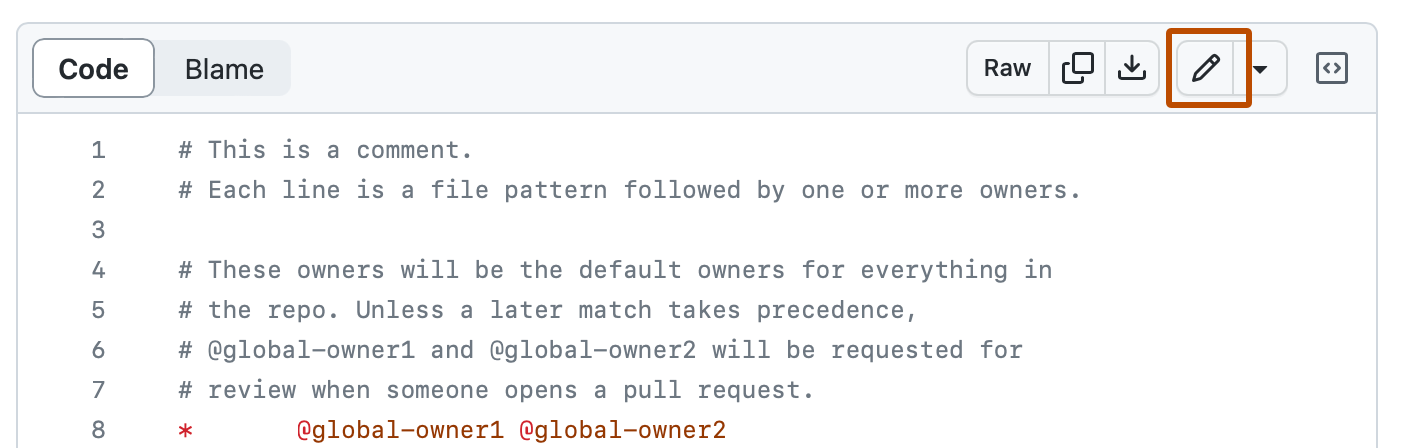
  3. В правом верхнем углу представления файлов щелкните , чтобы открыть редактор файлов.  Снимок экрана: файл. В заголовке кнопка, помеченная значком карандаша, выделена темно-оранжевым цветом.
Примечание: Вместо редактирования и фиксации файла с помощью редактора файлов по умолчанию можно выбрать редактор кода github.dev , выбрав раскрывающееся меню и щелкнув github.dev. Вы также можете клонировать репозиторий и изменить файл локально с помощью GitHub Desktop, щелкнув GitHub Desktop.

Снимок экрана: файл. В заголовке значок треугольника, обращенный вниз, выделен темно-оранжевым цветом.

4. Найдите строку, начинающуюся с `markdown:`, и измените значение с `kramdown` на `GFM`. ![Настройка Markdown в файле config.yml](/assets/images/help/pages/config-markdown-value.png) 1. Щелкните **Зафиксировать изменения...** 1. В поле "Сообщение о фиксации" введите короткое осмысленное сообщение о фиксации, описывающее изменения, внесенные в файл. В таком сообщении фиксацию можно отнести к нескольким авторам. Дополнительные сведения см. в разделе [AUTOTITLE](/pull-requests/committing-changes-to-your-project/creating-and-editing-commits/creating-a-commit-with-multiple-authors). 1. Если у вас есть несколько адресов электронной почты, связанных с вашей учетной записью в GitHub.com, щелкните раскрывающееся меню адрес электронной почты и выберите адрес электронной почты, который будет использоваться в качестве адреса электронной почты автора Git. В этом раскрывающемся меню отображаются только проверенные адреса электронной почты. Если вы включили сохранение конфиденциальности адресов электронной почты, то по умолчанию используется адрес электронной почты автора фиксации `@users.noreply.github.com`. Дополнительные сведения см. в разделе [AUTOTITLE](/account-and-profile/setting-up-and-managing-your-personal-account-on-github/managing-email-preferences/setting-your-commit-email-address).
![Снимок экрана: запрос на вытягивание GitHub с раскрывающимся меню с параметрами выбора автор фиксации адреса электронной почты. octocat@github.com.](/assets/images/help/repository/choose-commit-email-address.png) 1. Под полями сообщения о фиксации укажите, куда следует добавить фиксацию: в текущую ветвь или в новую. Если текущей ветвью является ветвь по умолчанию, нужно создать новую ветвь для фиксации, а затем создать запрос на вытягивание. Дополнительные сведения см. в разделе [AUTOTITLE](/pull-requests/collaborating-with-pull-requests/proposing-changes-to-your-work-with-pull-requests/creating-a-pull-request).

Снимок экрана: запрос на вытягивание GitHub с переключателем для фиксации непосредственно в ветви main или для создания новой ветви. Выбрана новая ветвь. 1. Нажмите кнопку Зафиксировать изменения или Предложить изменения.

Дополнительные материалы