Сведения оGitHub Copilot в интегрированной среде разработки JetBrains
Если вы используете интегрированную среду разработки JetBrains, GitHub Copilot может выполнять автозавершение кода по мере ввода. После установки можно включить или отключить GitHub Copilot, а также настроить дополнительные параметры в интегрированной среде разработки или на GitHub.com. В этой статье описывается настройка GitHub Copilot в интегрированной среде разработки IntelliJ, но пользовательские интерфейсы других IDE JetBrains могут отличаться.
Настройка параметров GitHub Copilot на GitHub.com
Получив активную подписку GitHub Copilot пробную версию или, вы можете настроить параметры GitHub Copilot для личная учетная запись в GitHub в параметрах GitHub Copilot. Параметры применяются везде, где вы используете GitHub Copilot. Вы можете настроить предложения от GitHub Copilot и то, как GitHub использует ваши данные телеметрии.
Включение или отключение обнаружения дублирования
В GitHub Copilot содержится фильтр, который обнаруживает предложения кода, совпадающие с общедоступным кодом в GitHub. Этот фильтр можно включить или отключить. Если фильтр включен, GitHub Copilot сверяет предложения кода и около 150 символов кода до и после искомого фрагмента с общедоступным кодом в GitHub. Если обнаруживается полное или частичное совпадение, предложение не будет отображаться.
-
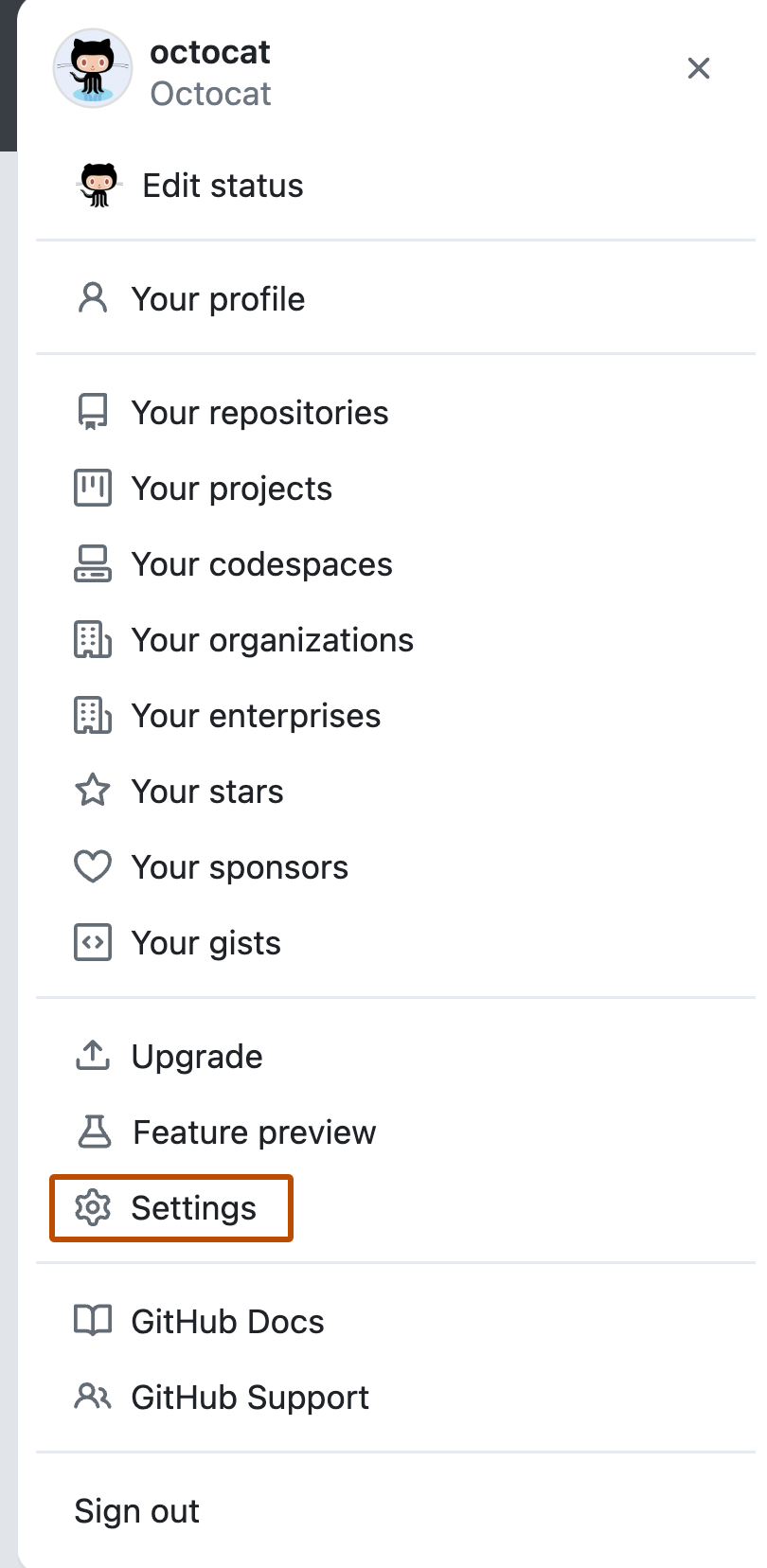
В правом верхнем углу любой страницы щелкните фотографию профиля, а затем выберите Параметры.
-
В разделе Предложения, соответствующие открытому коду откройте раскрывающееся меню, а затем нажмите кнопку Разрешить или Блокировать, чтобы разрешить или блокировать предложения, соответствующие открытому коду.
-
Чтобы подтвердить новые параметры, нажмите кнопку Сохранить.

Включение или отключение телеметрии
Примечание. Copilot for Business не сохраняет данные телеметрии или фрагменты кода.
Вы можете выбрать, будут ли ваши запросы и предложения собираться и храниться GitHub, а также обрабатываться и предоставляться корпорации Майкрософт, а также настраивать параметры пользователя. Дополнительные сведения о данных, которые может собирать GitHub Copilot в зависимости от параметров телеметрии, см. в разделе Условия GitHub для дополнительных продуктов и функций и часто задаваемые вопросы о конфиденциальности GitHub Copilot.
-
В правом верхнем углу любой страницы щелкните фотографию профиля, а затем выберите Параметры.
-
Чтобы разрешить или запретить GitHub использовать ваши данные телеметрии, поставьте или снимите флажок Разрешить GitHub использовать мои фрагменты кода для улучшения продукта.
-
Чтобы подтвердить новые параметры, нажмите кнопку Сохранить.
Дополнительные материалы
Предварительные требования
Чтобы настроить GitHub Copilot в интегрированной среде разработки JetBrains, установите подключаемый модуль GitHub Copilot. Дополнительные сведения см. в разделе Начало работы с GitHub Copilot.
Сочетания клавиш для GitHub Copilot
Сочетания клавиш по умолчанию можно использовать для встроенных предложений в интегрированной среде разработки JetBrains при использовании GitHub Copilot. Кроме того, можно повторно указать предпочитаемые сочетания клавиш для каждой конкретной команды. Дополнительные сведения о повторной привязке сочетаний клавиш в интегрированной среде разработки JetBrains см. в документации по JetBrains. Например, можно просмотреть документацию по IntelliJ IDEA.
Сочетания клавиш для macOS
| Действие | Сочетание клавиш |
|---|---|
| Принять встроенное предложение | Вкладка |
| Отклонить встроенное предложение | ESC |
| Показать следующее встроенное предложение | Option (⌥) или ALT+] |
| Показать предыдущее встроенное предложение | Option (⌥) или ALT+[ |
| Активировать встроенное предложение | Option (⌥)+\ |
| Открыть GitHub Copilot (additional suggestions in separate pane) | Option (⌥) или ALT+Return |
Сочетания клавиш для Windows
| Действие | Сочетание клавиш |
|---|---|
| Принять встроенное предложение | Вкладка |
| Отклонить встроенное предложение | ESC |
| Показать следующее встроенное предложение | ALT+] |
| Показать предыдущее встроенное предложение | ALT+[ |
| Активировать встроенное предложение | ALT+\ |
| Открыть GitHub Copilot (additional suggestions in separate pane) | ALT+ВВОД |
Сочетания клавиш для Linux
| Действие | Сочетание клавиш |
|---|---|
| Принять встроенное предложение | Вкладка |
| Отклонить встроенное предложение | ESC |
| Показать следующее встроенное предложение | ALT+] |
| Показать предыдущее встроенное предложение | ALT+[ |
| Активировать встроенное предложение | ALT+\ |
| Открыть GitHub Copilot (additional suggestions in separate pane) | ALT+ВВОД |
Включение или отключение GitHub Copilot
Вы можете включить или отключить GitHub Copilot в интегрированной среде разработки JetBrains. Значок состояния GitHub Copilot на нижней панели окна JetBrains указывает, включен или отключен параметр GitHub Copilot. Если этот параметр включен, значок выделен. Если он отключен, значок неактивен.
-
Чтобы включить или отключить GitHub Copilot, щелкните значок состояния на нижней панели справа от окна JetBrains.

-
Если вы отключаете GitHub Copilot, появится запрос, следует ли отключить их глобально или для языка файла, который вы редактируете. Для глобального отключения нажмите кнопку Отключить завершения. Или щелкните кнопку для конкретного языка, чтобы отключить GitHub Copilot только для него.


Настройка дополнительных параметров для GitHub Copilot
Вы можете управлять расширенными параметрами для GitHub Copilot в интегрированной среде разработки JetBrains, например, как в интегрированной среде разработки отображается завершения кода и какие языки вы хотите включить или отключить для GitHub Copilot.
- В интегрированной среде разработки JetBrains откройте меню Файл и выберите пункт Параметры.
- В разделе Языки и платформы щелкните GitHub Copilot .
- Измените параметры в соответствии с вашими предпочтениями.
- Чтобы настроить поведение и внешний вид предложений кода, а также автоматически проверка обновлений, установите или снимите флажки.
- Если вы решили получать автоматические обновления, вы можете выбрать, следует ли получать стабильные обновления, но редко, или каждую ночь, но менее стабильные. Щелкните раскрывающийся список Канал обновления и выберите Стабильные или Каждую ночь.
- В разделе "Отключенные языки" установите флажки, чтобы выбрать или снять флажки для языков, для которого вы хотите отключить GitHub Copilot.
Настройка параметров прокси-сервера для GitHub Copilot
Вы можете настроить GitHub Copilot для подключения через прокси-сервер HTTP в интегрированной среде разработки JetBrains. GitHub Copilot поддерживает базовые настройки прокси-сервера HTTP с обычной проверкой подлинности или без нее.
- В интегрированной среде разработки JetBrains откройте меню Файл и выберите пункт Параметры.
- В разделе Внешний вид & Поведение выберите Параметры системы , а затем — ПРОКСИ-сервер HTTP.
- Выберите Конфигурация прокси-сервера вручную, а затем — HTTP.
- В поле "Имя узла" введите имя узла прокси-сервера, а в поле "Номер порта" введите номер порта прокси-сервера.
- При необходимости на левой боковой панели щелкните Сервис , а затем — Сертификаты сервера. Затем выберите или снимите флажок Автоматически принимать ненадежные сертификаты в зависимости от того, хотите ли вы принимать ненадежные сертификаты автоматически.
Настройка параметров GitHub Copilot на GitHub.com
Получив активную подписку GitHub Copilot пробную версию или, вы можете настроить параметры GitHub Copilot для личная учетная запись в GitHub в параметрах GitHub Copilot. Параметры применяются везде, где вы используете GitHub Copilot. Вы можете настроить предложения от GitHub Copilot и то, как GitHub использует ваши данные телеметрии.
Включение или отключение обнаружения дублирования
В GitHub Copilot содержится фильтр, который обнаруживает предложения кода, совпадающие с общедоступным кодом в GitHub. Этот фильтр можно включить или отключить. Если фильтр включен, GitHub Copilot сверяет предложения кода и около 150 символов кода до и после искомого фрагмента с общедоступным кодом в GitHub. Если обнаруживается полное или частичное совпадение, предложение не будет отображаться.
-
В правом верхнем углу любой страницы щелкните фотографию профиля, а затем выберите Параметры.
-
В разделе Предложения, соответствующие открытому коду откройте раскрывающееся меню, а затем нажмите кнопку Разрешить или Блокировать, чтобы разрешить или блокировать предложения, соответствующие открытому коду.
-
Чтобы подтвердить новые параметры, нажмите кнопку Сохранить.
Включение или отключение телеметрии
Примечание. Copilot for Business не сохраняет данные телеметрии или фрагменты кода.
Вы можете выбрать, будут ли ваши запросы и предложения собираться и храниться GitHub, а также обрабатываться и предоставляться корпорации Майкрософт, а также настраивать параметры пользователя. Дополнительные сведения о данных, которые может собирать GitHub Copilot в зависимости от параметров телеметрии, см. в разделе Условия GitHub для дополнительных продуктов и функций и часто задаваемые вопросы о конфиденциальности GitHub Copilot.
-
В правом верхнем углу любой страницы щелкните фотографию профиля, а затем выберите Параметры.
-
Чтобы разрешить или запретить GitHub использовать ваши данные телеметрии, поставьте или снимите флажок Разрешить GitHub использовать мои фрагменты кода для улучшения продукта.
-
Чтобы подтвердить новые параметры, нажмите кнопку Сохранить.
Дополнительные материалы
Сведения о GitHub Copilot в Visual Studio
Если вы используете Visual Studio, GitHub Copilot может автоматически завершать код по мере ввода. После установки можно включить или отключить GitHub Copilot, а также настроить дополнительные параметры в Visual Studio или на сайте GitHub.com.
Предварительные требования
Чтобы настроить GitHub Copilot в Visual Studio, установите подключаемый модуль GitHub Copilot. Дополнительные сведения см. в разделе Начало работы с GitHub Copilot.
Сочетания клавиш для GitHub Copilot
Вы можете использовать сочетания клавиш по умолчанию в Visual Studio при использовании GitHub Copilot. Кроме того, можно изменить привязку сочетаний клавиш в параметрах Visual Studio на вкладке "Средства", указав предпочитаемые сочетания клавиш для каждой конкретной команды. Вы можете найти каждое сочетание клавиш по имени команды в редакторе сочетаний клавиш.
| Действие | Сочетание клавиш | Имя команды |
|---|---|---|
| Показать следующее встроенное предложение | Alt+ . | Tools.Nextsuggestion |
| Показать предыдущее встроенное предложение | Alt+ , | Tools.Previoussuggestion |
| Активировать встроенное предложение | CTRL+ALT+\ | Edit.Copilot.TriggerInlineSuggestion |
Повторная привязка сочетаний клавиш
Если вы не хотите использовать сочетания клавиш по умолчанию в Visual Studio при использовании GitHub Copilot, можно повторно привязать сочетания клавиш в редакторе сочетаний клавиш, указав предпочитаемые сочетания клавиш для каждой конкретной команды.
-
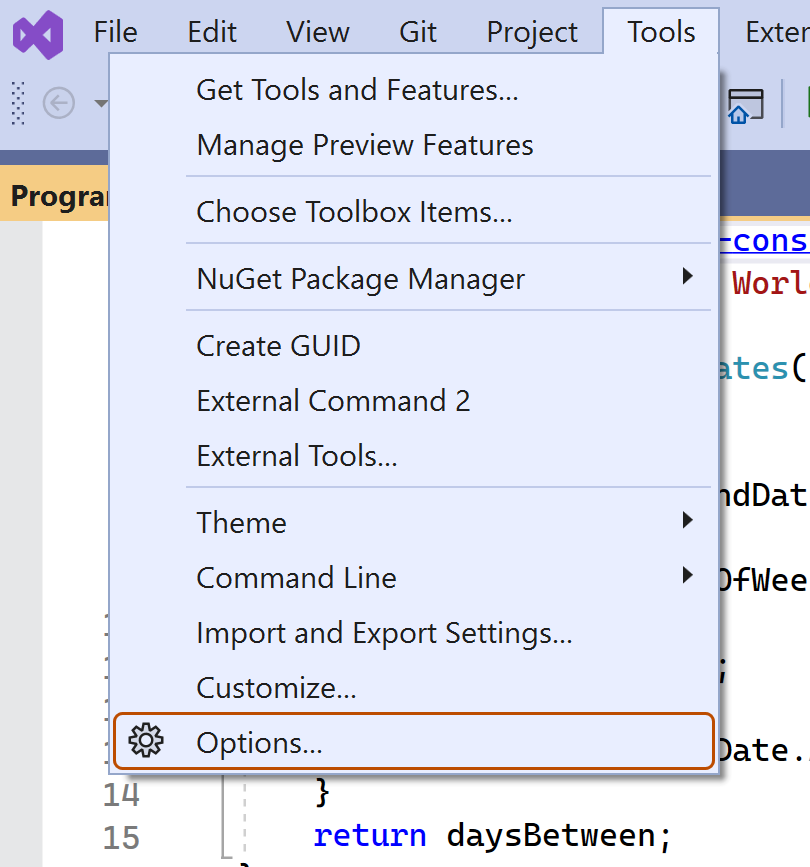
На панели инструментов Visual Studio в разделе Средства щелкните Параметры.
-
В диалоговом окне "Параметры" в разделе Среда щелкните Клавиатура.
-
В поле "Показать команды, содержащие:" найдите команду, которую требуется повторно привязать.

-
В разделе "Нажатие сочетаний клавиш" введите ярлык, который нужно назначить команде, а затем нажмите кнопку Назначить.



Включение или отключение GitHub Copilot
Значок состояния GitHub Copilot на нижней панели окна Visual Studio указывает, включен или отключен параметр GitHub Copilot. Если этот параметр включен, цвет фона значка будет соответствовать цвету строки состояния. Если отключен, он будет перечеркнут диагональной линией.
-
Чтобы включить или отключить GitHub Copilot, щелкните значок GitHub Copilot на нижней панели окна Visual Studio.

-
Если вы отключаете GitHub Copilot, появится запрос, следует ли отключить предложения глобально или для языка файла, который вы редактируете.
- Чтобы отключить предложения от GitHub Copilot глобально, нажмите кнопку Включить глобально.
- Чтобы отключить предложения от GitHub Copilot для указанного языка, щелкните Включить для ЯЗЫКА.

Настройка ReSharper для GitHub Copilot
Если вы используете ReSharper, GitHub Copilot будет лучше работать при настройке ReSharper для использования собственной технологии IntelliSense компонента GitHub Copilot. Дополнительные сведения о ReSharper см. в документации по ReSharper.
- На панели инструментов Visual Studio в разделе Средства щелкните Параметры.
- В диалоговом окне "Параметры" в разделе Среда щелкните IntelliSense и выберите Общие.
- В разделе "Общие" выберите Visual Studio и нажмите кнопку Сохранить.
Настройка параметров GitHub Copilot на GitHub.com
Получив активную подписку GitHub Copilot пробную версию или, вы можете настроить параметры GitHub Copilot для личная учетная запись в GitHub в параметрах GitHub Copilot. Параметры применяются везде, где вы используете GitHub Copilot. Вы можете настроить предложения от GitHub Copilot и то, как GitHub использует ваши данные телеметрии.
Включение или отключение обнаружения дублирования
В GitHub Copilot содержится фильтр, который обнаруживает предложения кода, совпадающие с общедоступным кодом в GitHub. Этот фильтр можно включить или отключить. Если фильтр включен, GitHub Copilot сверяет предложения кода и около 150 символов кода до и после искомого фрагмента с общедоступным кодом в GitHub. Если обнаруживается полное или частичное совпадение, предложение не будет отображаться.
-
В правом верхнем углу любой страницы щелкните фотографию профиля, а затем выберите Параметры.
-
В разделе Предложения, соответствующие открытому коду откройте раскрывающееся меню, а затем нажмите кнопку Разрешить или Блокировать, чтобы разрешить или блокировать предложения, соответствующие открытому коду.
-
Чтобы подтвердить новые параметры, нажмите кнопку Сохранить.
Включение или отключение телеметрии
Примечание. Copilot for Business не сохраняет данные телеметрии или фрагменты кода.
Вы можете выбрать, будут ли ваши запросы и предложения собираться и храниться GitHub, а также обрабатываться и предоставляться корпорации Майкрософт, а также настраивать параметры пользователя. Дополнительные сведения о данных, которые может собирать GitHub Copilot в зависимости от параметров телеметрии, см. в разделе Условия GitHub для дополнительных продуктов и функций и часто задаваемые вопросы о конфиденциальности GitHub Copilot.
-
В правом верхнем углу любой страницы щелкните фотографию профиля, а затем выберите Параметры.
-
Чтобы разрешить или запретить GitHub использовать ваши данные телеметрии, поставьте или снимите флажок Разрешить GitHub использовать мои фрагменты кода для улучшения продукта.
-
Чтобы подтвердить новые параметры, нажмите кнопку Сохранить.
Дополнительные материалы
Сведения о GitHub Copilot в Visual Studio Code
Если вы используете Visual Studio Code, GitHub Copilot может автоматически завершать код по мере ввода. После установки можно включить или отключить GitHub Copilot, а также настроить дополнительные параметры в Visual Studio Code или на GitHub.com.
Предварительные требования
Чтобы настроить GitHub Copilot в Visual Studio Code, установите подключаемый модуль GitHub Copilot. Дополнительные сведения см. в разделе Начало работы с GitHub Copilot.
Сочетания клавиш для GitHub Copilot
Сочетания клавиш по умолчанию можно использовать в Visual Studio Code при использовании GitHub Copilot. Кроме того, можно изменить привязку сочетаний клавиш в редакторе сочетаний клавиш, указав предпочитаемые сочетания клавиш для каждой конкретной команды. Вы можете найти каждое сочетание клавиш по имени команды в редакторе сочетаний клавиш.
Сочетания клавиш для macOS
| Действие | Сочетание клавиш | Имя команды |
|---|---|---|
| Принять встроенное предложение | Вкладка | editor.action.inlineSuggest.commit |
| Отклонить встроенное предложение | ESC | editor.action.inlineSuggest.hide |
| Показать следующее встроенное предложение | Option (⌥)+] | editor.action.inlineSuggest.showNext |
| Показать предыдущее встроенное предложение | Option (⌥)+[ | editor.action.inlineSuggest.showPrevious |
| Активировать встроенное предложение | Option (⌥)+\ | editor.action.inlineSuggest.trigger |
| Открыть GitHub Copilot (additional suggestions in separate pane) | CTRL+RETURN | github.copilot.generate |
| Включить/отключить GitHub Copilot | Нет сочетания клавиш по умолчанию | github.copilot.toggleCopilot |
Сочетания клавиш для Windows
| Действие | Сочетание клавиш | Имя команды |
|---|---|---|
| Принять встроенное предложение | Вкладка | editor.action.inlineSuggest.commit |
| Отклонить встроенное предложение | ESC | editor.action.inlineSuggest.hide |
| Показать следующее встроенное предложение | ALT+] | editor.action.inlineSuggest.showNext |
| Показать предыдущее встроенное предложение | ALT+[ | editor.action.inlineSuggest.showPrevious |
| Активировать встроенное предложение | ALT+\ | editor.action.inlineSuggest.trigger |
| Открыть GitHub Copilot (additional suggestions in separate pane) | CTRL+ВВОД | github.copilot.generate |
| Включить/отключить GitHub Copilot | Нет сочетания клавиш по умолчанию | github.copilot.toggleCopilot |
Сочетания клавиш для Linux
| Действие | Сочетание клавиш | Имя команды |
|---|---|---|
| Принять встроенное предложение | Вкладка | editor.action.inlineSuggest.commit |
| Отклонить встроенное предложение | ESC | editor.action.inlineSuggest.hide |
| Показать следующее встроенное предложение | ALT+] | editor.action.inlineSuggest.showNext |
| Показать предыдущее встроенное предложение | ALT+[ | editor.action.inlineSuggest.showPrevious |
| Активировать встроенное предложение | ALT+\ | editor.action.inlineSuggest.trigger |
| Открыть GitHub Copilot (additional suggestions in separate pane) | CTRL+ВВОД | github.copilot.generate |
| Включить/отключить GitHub Copilot | Нет сочетания клавиш по умолчанию | github.copilot.toggleCopilot |
Повторное связывание сочетаний клавиш
Если вы не хотите использовать сочетания клавиш по умолчанию в Visual Studio Code при использовании GitHub Copilot, можно повторно привязать сочетания клавиш в редакторе сочетаний клавиш, указав предпочитаемые сочетания клавиш для каждой конкретной команды.
Повторная привязка сочетаний клавиш для macOS
-
Щелкните Код, выберите Параметры, а затем — Сочетания клавиш.

-
В редакторе сочетаний клавиш найдите имя команды, которую нужно изменить.
-
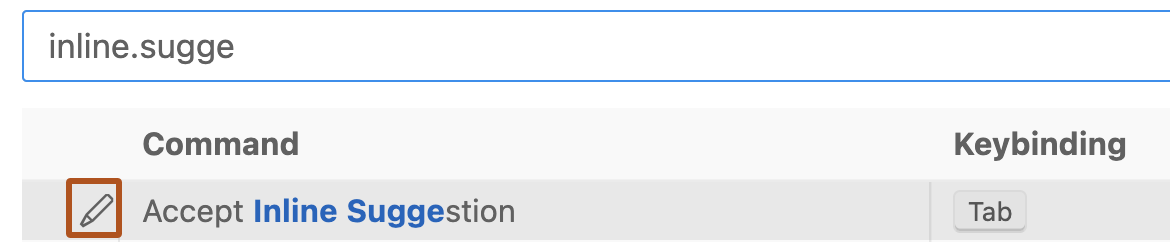
Рядом с командой, которую нужно изменить, щелкните значок карандаша.
-
Введите сочетание клавиш, которое вы хотите использовать для команды, а затем нажмите клавишу ВВОД/RETURN.


Повторная привязка сочетаний клавиш для Windows
-
В меню Файл выберите пункт Параметры и щелкните Сочетания клавиш.

-
В редакторе сочетаний клавиш найдите имя команды, которую нужно изменить.
-
Рядом с командой, которую нужно изменить, щелкните значок карандаша.

-
Введите сочетание клавиш, которое вы хотите использовать для команды, а затем нажмите клавишу ВВОД/RETURN.


Повторная привязка сочетаний клавиш для Linux
-
В меню Файл выберите пункт Параметры и щелкните Сочетания клавиш.
-
В редакторе сочетаний клавиш найдите имя команды, которую нужно изменить.
-
Рядом с командой, которую нужно изменить, щелкните значок карандаша.
-
Введите сочетание клавиш, которое вы хотите использовать для команды, а затем нажмите клавишу ВВОД/RETURN.
Включение или отключение GitHub Copilot
Вы можете включить или отключить GitHub Copilot в Visual Studio Code. Значок состояния GitHub Copilot на нижней панели окна Visual Studio Code указывает, включен или отключен параметр GitHub Copilot. Если этот параметр включен, цвет фона значка будет соответствовать цвету строки состояния. Если этот параметр выключен, цвет фона значка будет контрастировать с цветом строки состояния.
-
Чтобы включить или отключить GitHub Copilot, щелкните значок состояния на нижней панели окна Visual Studio Code.

-
Если вы отключаете GitHub Copilot, появится запрос, следует ли отключить предложения глобально или для языка файла, который вы редактируете.
- Чтобы отключить предложения от GitHub Copilot глобально, нажмите кнопку Отключить глобально.
- Чтобы отключить предложения из GitHub Copilot для указанного языка, щелкните Отключить для ЯЗЫКА.


Включение или отключение встроенных предложений
Вы можете включить или отключить встроенные предложения для GitHub Copilot в Visual Studio Code.
-
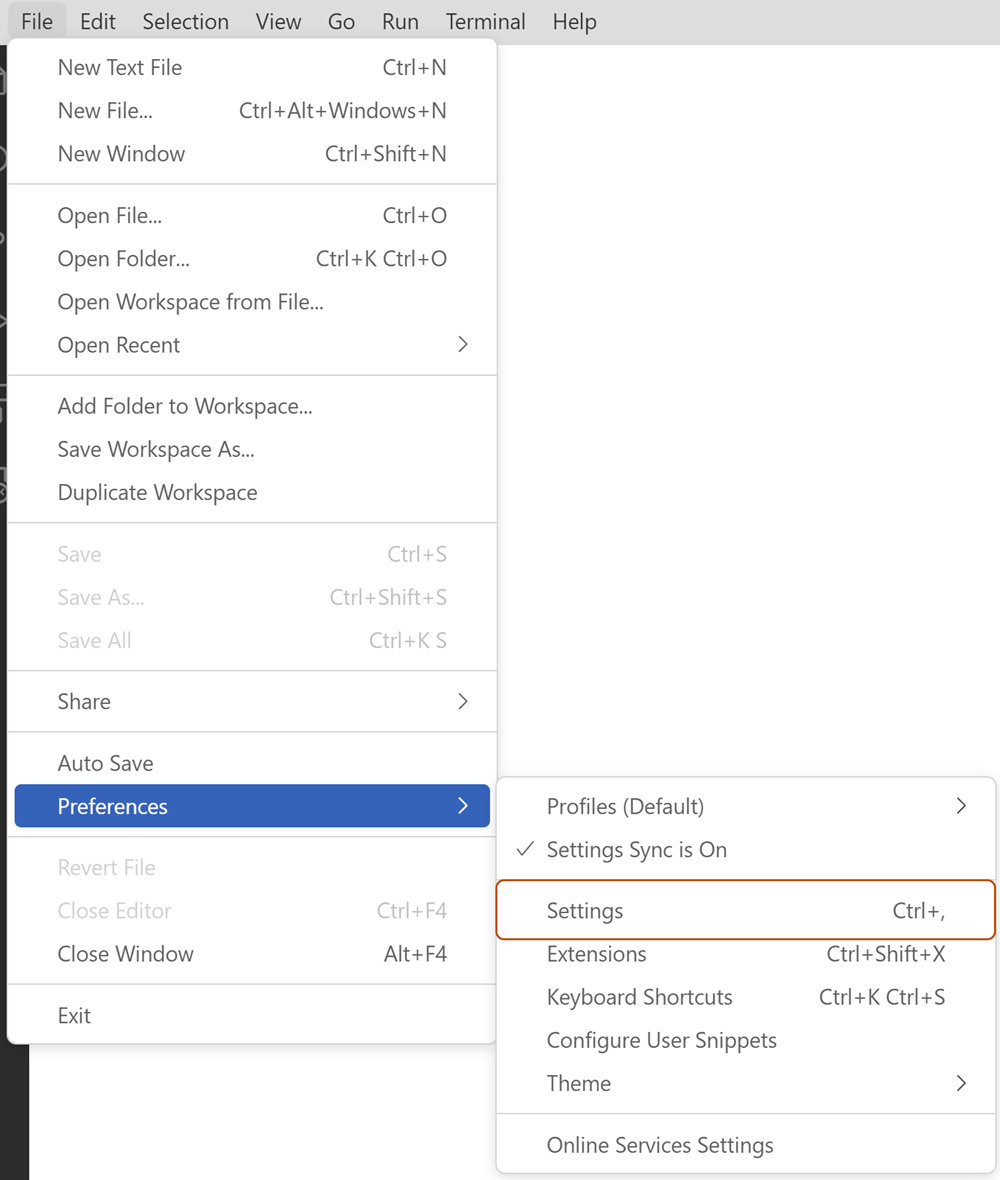
В меню Файл перейдите к разделу Параметры и выберите пункт Параметры.
-
На левой панели вкладки параметров щелкните Расширения , а затем выберите Copilot.
-
В разделе "Встроенное предложение:включить" установите или снимите флажок, чтобы включить или отключить встроенные предложения.

Включение или отключение GitHub Copilot для конкретных языков
Вы можете указать языки, для которых требуется включить или отключить GitHub Copilot.
-
В Visual Studio Code перейдите на вкладку Расширения, а затем перейдите к разделу Copilot. Дополнительные сведения см. в разделе Включение и отключение встроенных предложений.
-
В разделе "Включить или отключить Copilot для указанных языков" щелкните Изменить в файле settings.json.
-
В файле settings.json добавьте или удалите языки, для которого требуется включить или отключить GitHub Copilot. Например, чтобы включить Python в GitHub Copilot, добавьте в список
"python": true, убедившись, что после всех элементов списка, кроме последнего, стоит запятая.{ "editor.inlineSuggest.enabled": true, "github.copilot.enable": { "*": true, "yaml": false, "plaintext": false, "markdown": true, "javascript": true, "python": true } }
Отзыв авторизации GitHub Copilot
Visual Studio Code сохраняет авторизацию на использование GitHub Copilot через определенную учетную запись GitHub. Если вы хотите предотвратить использование учетной записи GitHub для GitHub Copilot на устройстве, к которому у вас больше нет доступа, вы можете отозвать авторизацию, а затем снова пройти процесс авторизации. Устройство, которое вы использовали ранее, не будет иметь новую авторизацию.
-
В правом верхнем углу любой страницы щелкните фотографию профиля, а затем выберите Параметры.
-
В разделе "Интеграции" боковой панели щелкните Приложения.
-
Перейдите на вкладку Авторизованные приложения OAuth.

-
Щелкните ... рядом с GitHub для VS Code и нажмите кнопку Отозвать.
-
Перейдите на вкладку Авторизованные GitHub Apps .
-
Если в списке указан подключаемый модуль GitHub Copilot , нажмите кнопку Отозвать.

После отзыва авторизации Visual Studio Code сможет продолжать использовать GitHub Copilot в текущем сеансе не более 30 минут. По истечении этого времени потребуется повторно авторизовать GitHub Copilot для использования в Visual Studio Code.
Повторная авторизация GitHub Copilot
Если вы хотите продолжить использовать GitHub Copilot после отмены авторизации, необходимо выполнить процесс повторной авторизации.
-
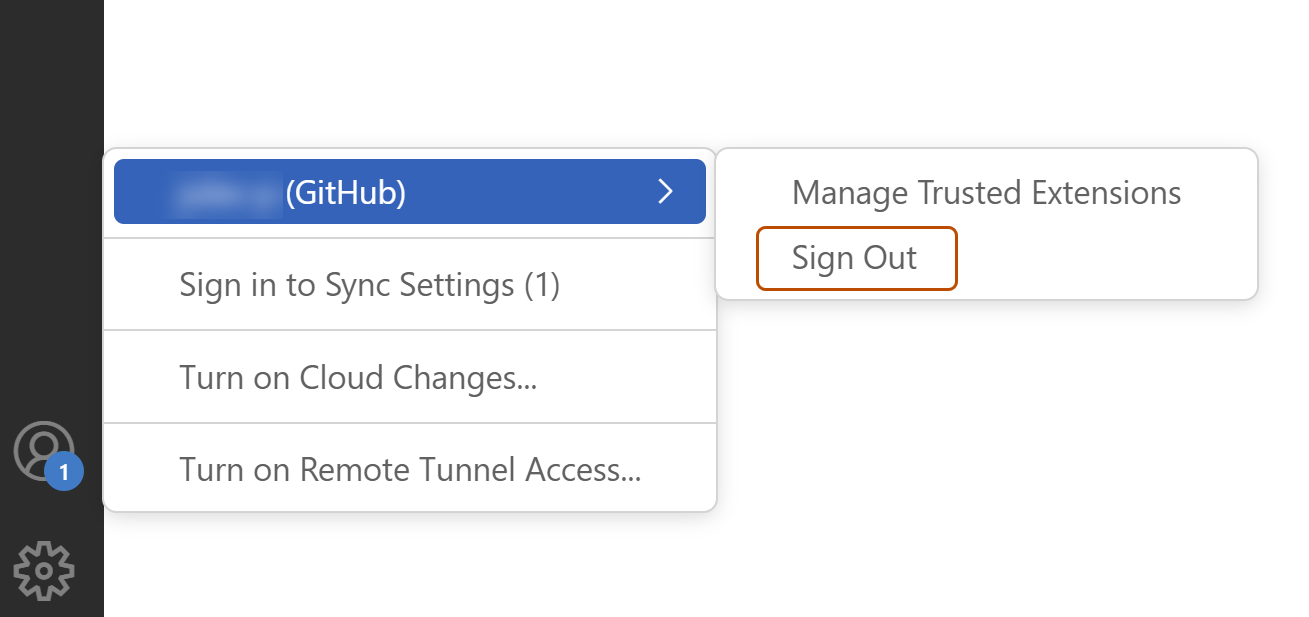
В левом нижнем углу Visual Studio Code щелкните значок Учетные записи , наведите указатель мыши на имя пользователя и нажмите кнопку Выйти.
-
Во всплывающем окне "Visual Studio Code" щелкните Выйти.
-
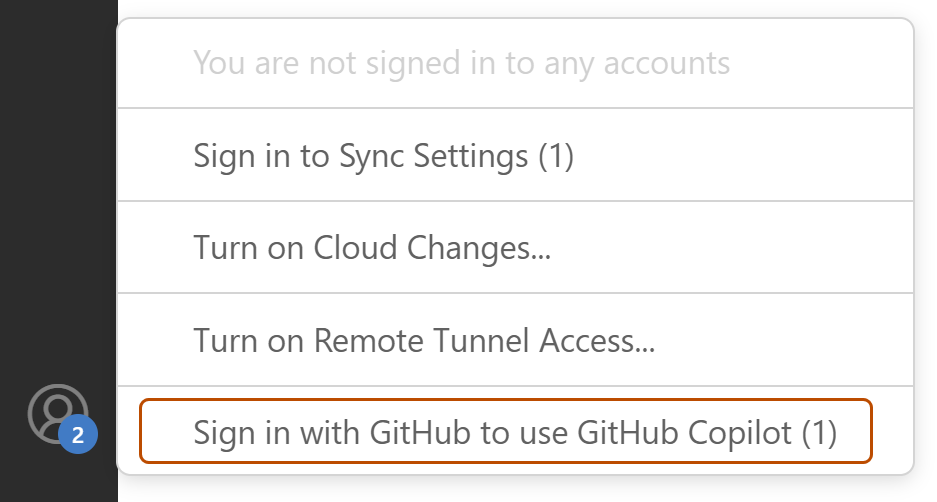
В левом нижнем углу Visual Studio Code щелкните значок Учетные записи , наведите указатель мыши на имя пользователя и щелкните Войти с помощью GitHub, чтобы использовать GitHub Copilot.
-
В браузере GitHub запросит необходимые разрешения для GitHub Copilot. Чтобы утвердить эти разрешения, нажмите кнопку Продолжить.
-
В разделе "Открыть Visual Studio Code?" Щелкните Открыть Visual Studio Code.


Настройка параметров прокси-сервера для GitHub Copilot
Вы можете настроить GitHub Copilot для подключения через прокси-сервер HTTP в Visual Studio Code. GitHub Copilot поддерживает базовую настройку прокси-сервера HTTP с обычной проверкой подлинности или без нее.
-
В меню Файл перейдите к разделу Параметры и выберите пункт Параметры.
-
На левой панели вкладки параметров щелкните Приложение , а затем выберите Прокси-сервер.
-
В текстовом поле в разделе "Прокси-сервер" введите адрес прокси-сервера, например
http://localhost:3128. Кроме того, GitHub Copilot будет использоватьhttp_proxyпеременные иhttps_proxyиз вашей среды. -
При необходимости в разделе "Авторизация прокси-сервера" щелкните Изменить в файле settings.json и добавьте необходимое значение для отправки в качестве заголовка
Proxy-Authorizationдля каждого сетевого запроса. -
При необходимости в разделе "Прокси строгий SSL" установите или снимите флажок, чтобы включить или отключить строгий SSL.
Настройка параметров GitHub Copilot на GitHub.com
Получив активную подписку GitHub Copilot пробную версию или, вы можете настроить параметры GitHub Copilot для личная учетная запись в GitHub в параметрах GitHub Copilot. Параметры применяются везде, где вы используете GitHub Copilot. Вы можете настроить предложения от GitHub Copilot и то, как GitHub использует ваши данные телеметрии.
Включение или отключение обнаружения дублирования
В GitHub Copilot содержится фильтр, который обнаруживает предложения кода, совпадающие с общедоступным кодом в GitHub. Этот фильтр можно включить или отключить. Если фильтр включен, GitHub Copilot сверяет предложения кода и около 150 символов кода до и после искомого фрагмента с общедоступным кодом в GitHub. Если обнаруживается полное или частичное совпадение, предложение не будет отображаться.
-
В правом верхнем углу любой страницы щелкните фотографию профиля, а затем выберите Параметры.
-
В разделе Предложения, соответствующие открытому коду откройте раскрывающееся меню, а затем нажмите кнопку Разрешить или Блокировать, чтобы разрешить или блокировать предложения, соответствующие открытому коду.
-
Чтобы подтвердить новые параметры, нажмите кнопку Сохранить.
Включение или отключение телеметрии
Примечание. Copilot for Business не сохраняет данные телеметрии или фрагменты кода.
Вы можете выбрать, будут ли ваши запросы и предложения собираться и храниться GitHub, а также обрабатываться и предоставляться корпорации Майкрософт, а также настраивать параметры пользователя. Дополнительные сведения о данных, которые может собирать GitHub Copilot в зависимости от параметров телеметрии, см. в разделе Условия GitHub для дополнительных продуктов и функций и часто задаваемые вопросы о конфиденциальности GitHub Copilot.
-
В правом верхнем углу любой страницы щелкните фотографию профиля, а затем выберите Параметры.
-
Чтобы разрешить или запретить GitHub использовать ваши данные телеметрии, поставьте или снимите флажок Разрешить GitHub использовать мои фрагменты кода для улучшения продукта.
-
Чтобы подтвердить новые параметры, нажмите кнопку Сохранить.
Дополнительные материалы
Настройка GitHub Copilot в Neovim
Инструкции по настройке GitHub Copilot в Neovim см. в документации по GitHub Copilot в Neovim, выполнив следующую команду:
:help copilot
Настройка параметров GitHub Copilot на GitHub.com
Получив активную подписку GitHub Copilot пробную версию или, вы можете настроить параметры GitHub Copilot для личная учетная запись в GitHub в параметрах GitHub Copilot. Параметры применяются везде, где вы используете GitHub Copilot. Вы можете настроить предложения от GitHub Copilot и то, как GitHub использует ваши данные телеметрии.
Включение или отключение обнаружения дублирования
В GitHub Copilot содержится фильтр, который обнаруживает предложения кода, совпадающие с общедоступным кодом в GitHub. Этот фильтр можно включить или отключить. Если фильтр включен, GitHub Copilot сверяет предложения кода и около 150 символов кода до и после искомого фрагмента с общедоступным кодом в GitHub. Если обнаруживается полное или частичное совпадение, предложение не будет отображаться.
-
В правом верхнем углу любой страницы щелкните фотографию профиля, а затем выберите Параметры.
-
В разделе Предложения, соответствующие открытому коду откройте раскрывающееся меню, а затем нажмите кнопку Разрешить или Блокировать, чтобы разрешить или блокировать предложения, соответствующие открытому коду.
-
Чтобы подтвердить новые параметры, нажмите кнопку Сохранить.
Включение или отключение телеметрии
Примечание. Copilot for Business не сохраняет данные телеметрии или фрагменты кода.
Вы можете выбрать, будут ли ваши запросы и предложения собираться и храниться GitHub, а также обрабатываться и предоставляться корпорации Майкрософт, а также настраивать параметры пользователя. Дополнительные сведения о данных, которые может собирать GitHub Copilot в зависимости от параметров телеметрии, см. в разделе Условия GitHub для дополнительных продуктов и функций и часто задаваемые вопросы о конфиденциальности GitHub Copilot.
-
В правом верхнем углу любой страницы щелкните фотографию профиля, а затем выберите Параметры.
-
Чтобы разрешить или запретить GitHub использовать ваши данные телеметрии, поставьте или снимите флажок Разрешить GitHub использовать мои фрагменты кода для улучшения продукта.
-
Чтобы подтвердить новые параметры, нажмите кнопку Сохранить.