注意: 项目的任务列表以及跟踪和跟踪依据字段目前为专用 beta 版,可能会发生更改。 如果有兴趣尝试任务列表并使用新字段,可以加入等待列表。
关于任务列表
任务列表添加了对 GitHub 上的问题层次结构的支持,从而帮助跟踪问题,将问题划分为更小的子任务,并在问题之间创建新的关系。
任务列表建立在 beta 版本任务列表的先前迭代基础之上,保留了将项转换为问题、显示任务列表进度以及在问题之间创建“跟踪/跟踪者”关系的功能。
将自动填充添加到任务列表的问题,以显示其被分配者和应用的任何标签。

关于与 projects 的集成
项目的侧面板在痕迹菜单的层次结构中显示问题的位置,使你可以浏览任务列表中包含的问题。 还可以将“跟踪”和“跟踪依据”字段添加到项目视图中,以快速查看问题之间的关系。 如需相关信息,请参阅“关于“跟踪”和“跟踪依据”字段”。
使用 Markdown 创建任务列表
注意:如果 GitHub 无法呈现任务列表,请确保其格式如以下示例所示。
任务列表当前不支持:
- 重复的问题或拉取请求链接。
- 缩进任务(即嵌套的任务列表)。
- 空任务(即,
- [ ]在一行上单独存在)。 - 杂散的换行符。
- 超过 512 个字符的草稿任务。
可以在问题说明(问题的开始注释)中使用 Markdown 创建任务列表。 可以包含指向问题和拉取请求的链接,也可以创建草稿问题。
- 开始创建新问题或编辑现有问题的问题说明。
- 若要开始任务列表,请在问题说明的新行上键入
```[tasklist](三个反引号以及方括号内的tasklist)。 - (可选)在下一行键入
### TITLE,将TITLE替换为任务列表的标题。 - 对于要添加到任务列表的每个项,请在新行中键入
- [ ],后跟一个空格,然后键入指向问题的链接、指向拉取请求的链接或用于创建草稿问题的一些文本。- 必须提供指向问题或拉取请求的完整链接。 例如,
https://github.com/octo-org/octo-repo/issues/45。 - 任务可以设置为 Markdown 格式。
- 任务的长度不得超过 256 个字符。
- 必须提供指向问题或拉取请求的完整链接。 例如,
- 若要完成任务列表,请在最后一个项后面的新行上键入
```。
完成的任务列表应如下所示:
```[tasklist]
### My tasks
- [ ] https://github.com/octo-org/octo-repo/issues/45
- [ ] Draft issue title
```
保存问题时,你的任务列表将由 GitHub 呈现。 然后,可使用 GitHub UI 进行更改并添加问题和草稿问题。 如果编辑问题描述,你将能够直接修改 Markdown 或复制 Markdown 以复制其他问题中的任务列表。
还可以单击格式设置工具栏中的 ,以在创建新问题或编辑问题描述时插入任务列表。

将问题添加到任务列表
-
在任务列表底部,单击“将项添加到任务”。
-
选择要添加到任务列表的问题。
- 要从存储库添加最近更新的问题,请单击下拉列表中的问题,或使用箭头键将其选中,然后按 Enter。
- 要在存储库中搜索问题,请开始键入问题的标题或问题的编号,然后单击结果,或使用箭头键将其选中并按 Enter。
- 要使用问题 URL 直接添加问题,请粘贴问题的 URL,然后按 Enter。
在任务列表中创建草稿问题
草稿问题有助于快速捕获以后可以转换为问题的想法。 与从存储库引用的问题和拉取请求不同,草稿问题只存在于你的任务列表中。
- 在任务列表底部,单击“将项添加到任务”。
- 在“键入以添加项目或粘贴问题 URL”字段中,键入草稿问题标题,然后按 Enter。
将草稿问题转换为任务列表中的问题
可以将草稿问题转换为问题。 问题是在任务列表的父问题所在的同一存储库中创建的。
-
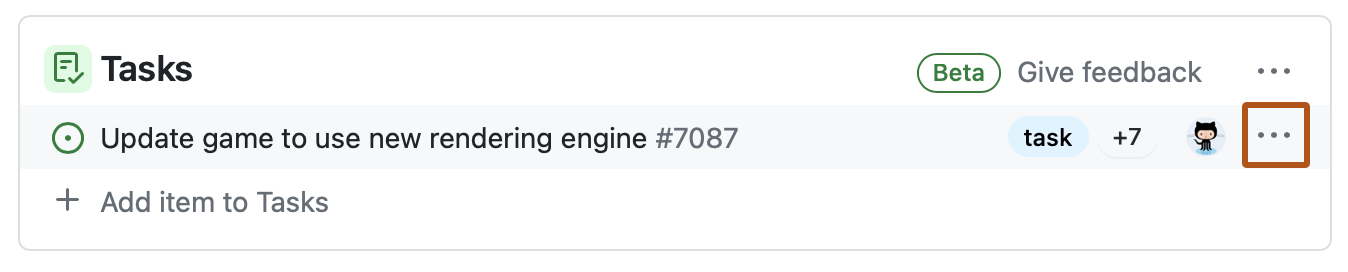
在要转换的草稿问题旁边,单击 。
-
在菜单中,单击“转换为问题”。

从任务列表中删除某个问题或草稿问题
可以从任务列表中删除问题和草稿问题。 从任务列表中删除的问题不会从存储库中删除。
-
在要删除的草稿问题旁边,选择 。
-
在菜单中,单击“删除”。
更改任务列表的标题
创建新任务列表时,默认标题为“任务”。 可通过编辑问题的 Markdown 来修改标题。
-
在问题正文的右上角,选择 并单击“编辑”。

-
在以 ```
[tasklist] 开头的围栏代码块中,, add a header with your new title, such as## My new title。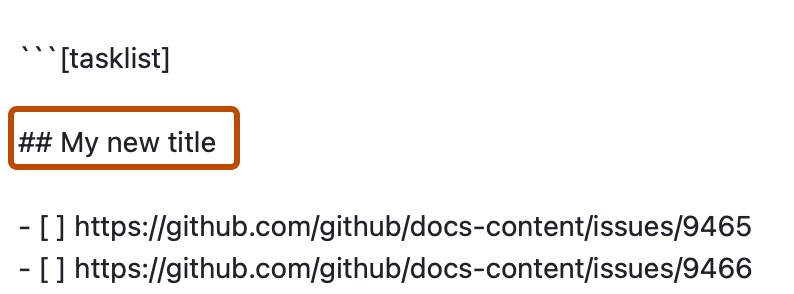
-
单击“更新评论”。


复制任务列表
当使用“复制 Markdown”选项复制任务列表时,GitHub 会将 Markdown 复制到剪贴板并添加问题的名称,这样可以将任务列表粘贴到 GitHub 之外而不会丢失上下文。
-
在任务列表的右上角,单击 。

-
在菜单中,单击“复制 Markdown”。
