Сведения об управлении ветвями
С помощью ветвей можно безопасно экспериментировать с изменениями в проекте. Ветви изолируют разработку от других ветвей в репозитории. Например, можно использовать ветвь для разработки новой функции или исправления ошибки.
Вы всегда создаете ветвь из существующей ветви. Как правило, ветвь можно создать из ветви по умолчанию репозитория. Затем в этой новой ветви можно работать без учета изменений, вносимых в репозиторий другими людьми.
Вы также можете создать ветвь, начиная с предыдущей фиксации в журнале ветви. Это может быть удобно, если вам нужно вернуться к предыдущему представлению репозитория для исследования ошибки или создать исправление поверх последнего выпуска.
Добившись удовлетворительного результата, вы можете создать запрос на вытягивание, чтобы объединить изменения в текущей ветви с другой ветвью. Дополнительные сведения см. в разделах Creating an issue or pull request from GitHub Desktop и Сведения о запросах на вытягивание.
Вы всегда можете создать ветвь в GitHub Desktop, если у вас есть доступ на чтение к репозиторию, но вы можете отправить ветвь в GitHub только в том случае, если у вас есть доступ на запись в репозиторий.
Администраторы репозитория могут включать защиту в ветви. Если вы работаете с защищенной ветвью, то не сможете удалить или принудительно отправить ее в ветвь. Администраторы репозитория могут включить другие параметры защищенной ветви для применения определенных рабочих процессов, прежде чем можно будет выполнить слияние для ветви. Дополнительные сведения см. в разделе Сведения о защищенных ветвях.
Создание ветви
Совет. Первая созданная вами ветвь будет основана на ветви по умолчанию. Если у вас несколько ветвей, ветвь можно создать на основе текущей извлеченной ветви или ветви по умолчанию.
-
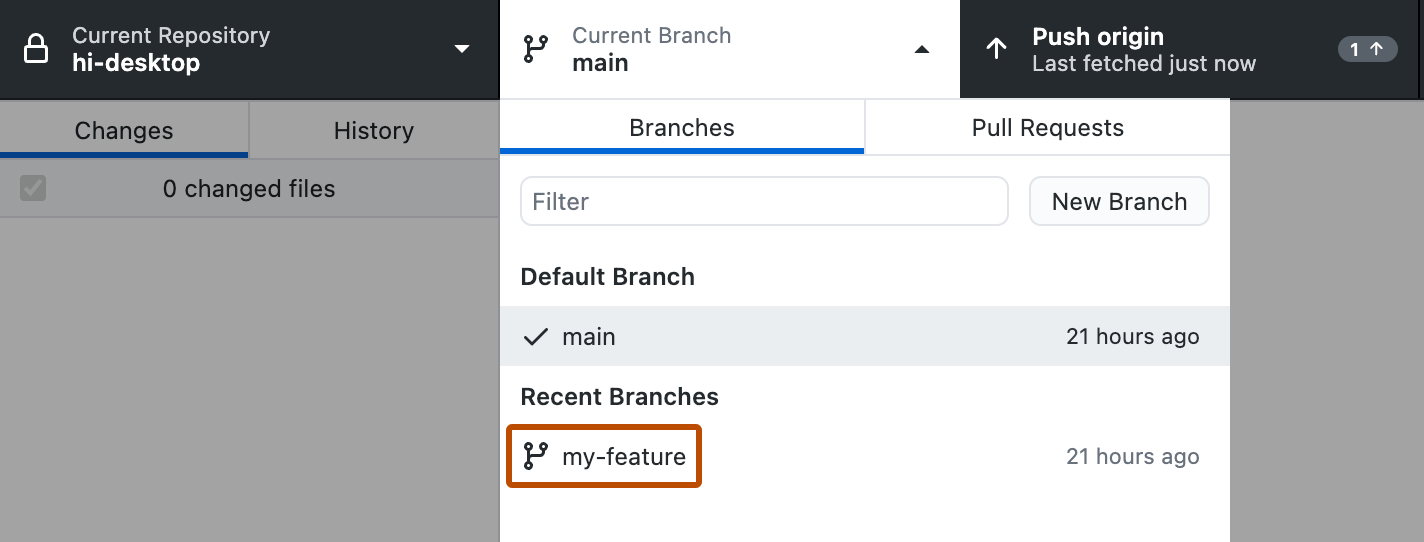
В верхней части приложения щелкните Текущая ветвь, а затем выберите в списке ветвь, на основе которой вы хотите создать новую.
-
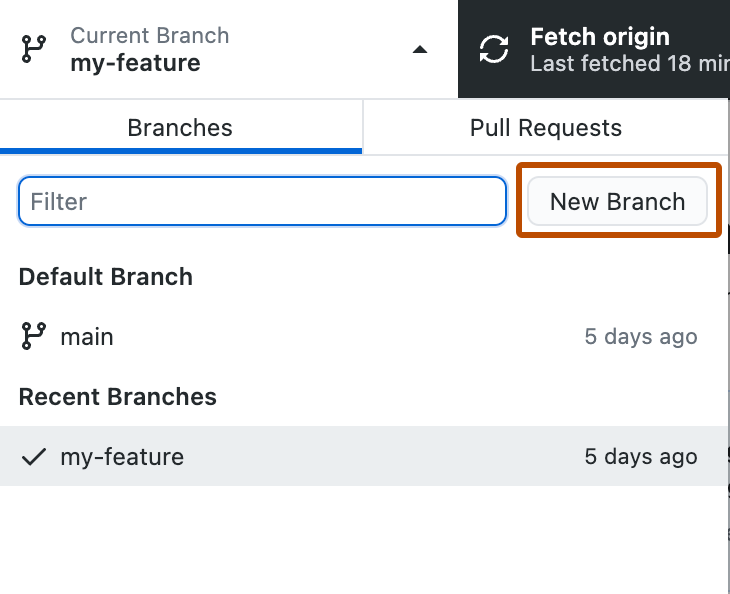
Щелкните Новая ветвь.
-
В окне "Создать ветвь" в разделе "Имя" введите имя новой ветви. 1. В разделе "Создать ветвь на основе..." выберите базовую ветвь для новой ветви. 1. Щелкните Создать ветвь.


Создание ветви из предыдущей фиксации
-
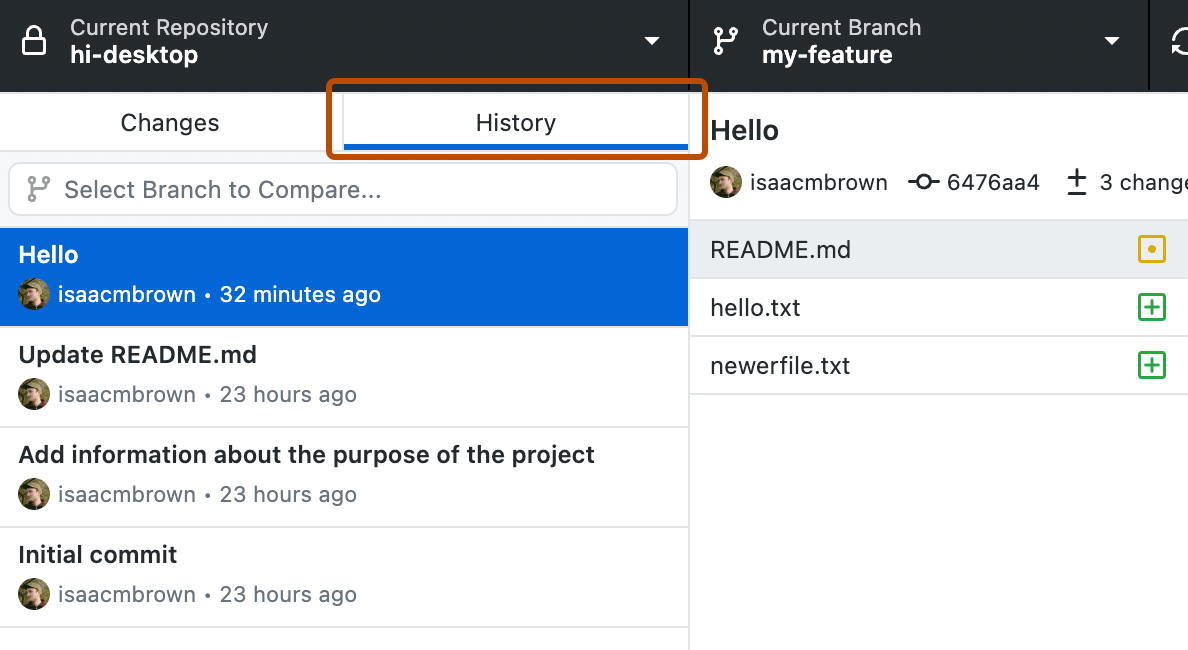
На боковой панели слева щелкните Журнал.
-
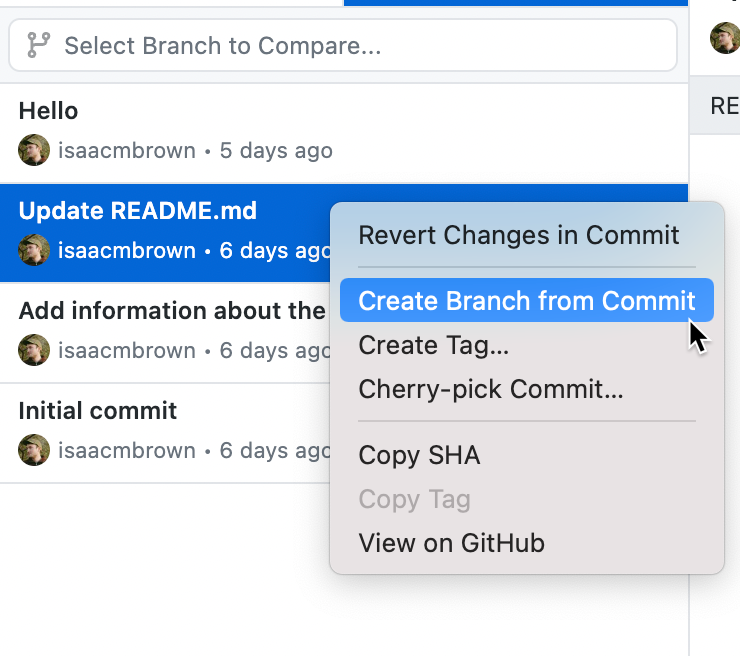
Щелкните правой кнопкой мыши фиксацию, из которой нужно создать ветвь, и выберите Create Branch from Commit (Создать ветвь из фиксации).
-
В окне "Создать ветвь" в разделе "Имя" введите имя новой ветви. 1. Щелкните Создать ветвь.


Публикация ветви
Если вы создаете ветвь на GitHub, ее потребуется опубликовать, чтобы сделать доступной для совместной работы на GitHub.
- На панели репозитория щелкните Текущая ветвь, а затем выберите ветвь, которую требуется опубликовать.
- Нажмите кнопку Опубликовать ветвь.


Переключение между ветвями
Вы можете просматривать и выполнять фиксации в любой из ветвей репозитория. При наличии незафиксированных сохраненных изменений вам нужно решить, что с ними делать, прежде чем переключать ветви. Вы можете зафиксировать изменения в текущей ветви, спрятать изменения, чтобы временно сохранить их в текущей ветви, или перенести изменения в новую ветвь. Если вы хотите зафиксировать изменения перед переключением ветвей, см. раздел Фиксация и просмотр изменений в проекте в GitHub Desktop.
Совет. Вы можете задать поведение по умолчанию для переключения ветвей в параметрах Дополнительно. Дополнительные сведения см. в разделе Настройка основных параметров в GitHub Desktop.
- На панели репозитория щелкните Текущая ветвь, а затем выберите ветвь, на которую вы хотите переключиться.
- Если вы сохранили незафиксированные изменения, в окне "Переключить ветвь" выберите Оставить мои изменения в CURRENT-BRANCH или Принести мои изменения в NEW-BRANCH, а затем щелкните Переключить ветвь.
Удаление ветви
Вы не можете удалить ветвь, если в настоящее время она связана с открытым запросом на вытягивание. Отменить удаление ветви невозможно.
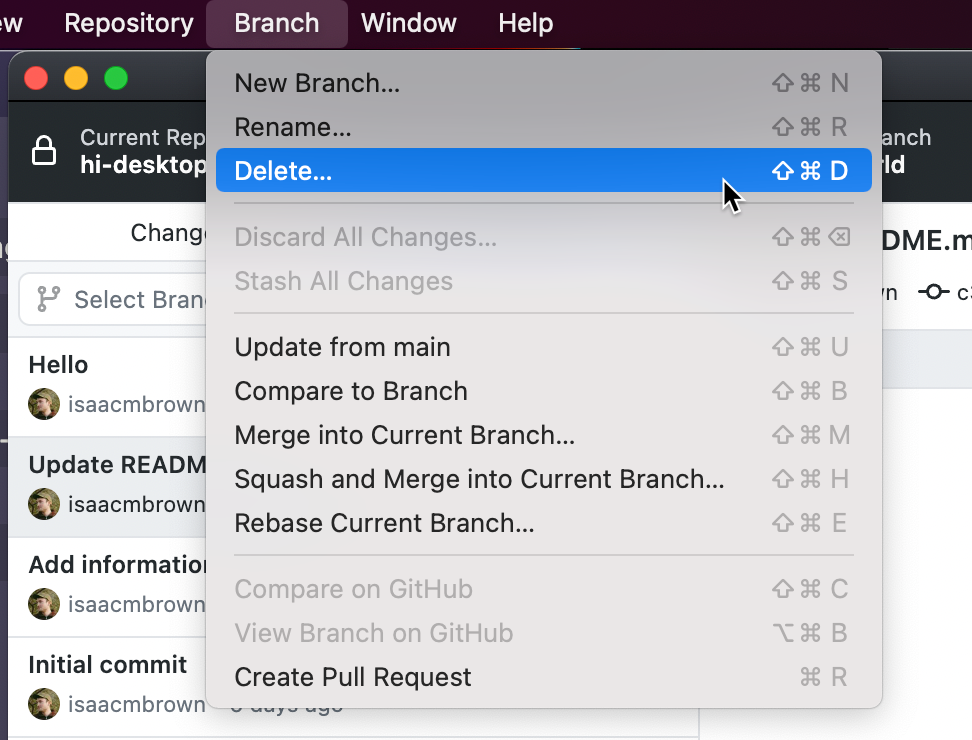
- На панели репозитория щелкните Current Branch и выберите ветвь, которую нужно удалить.
- В строке меню щелкните Ветвь, а затем нажмите кнопку Удалить. Можно также нажать клавиши SHIFT+COMMAND+D.

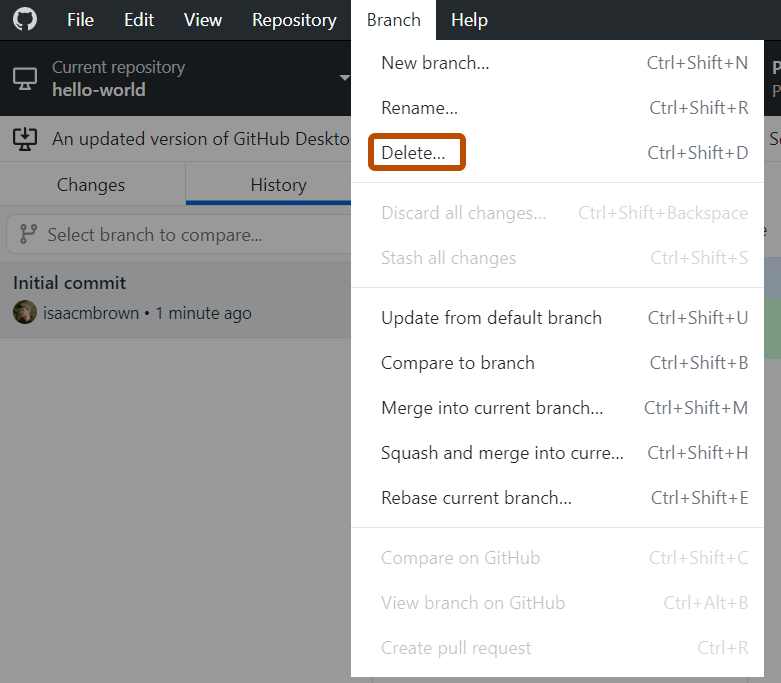
- На панели репозитория щелкните Current Branch и выберите ветвь, которую нужно удалить.
- В строке меню щелкните Ветвь, а затем нажмите кнопку Удалить. Можно также нажать клавиши CTRL+SHIFT+D.

Дополнительные материалы
- "Клонирование репозитория из GitHub в GitHub Desktop"
- Глоссарий GitHub в глоссарии GitHub
- "О ветвях"
- Раздел Branches in a Nutshell (Коротко о ветвях) в документации по Git
- "Stashing changes in GitHub Desktop"