Пользователи с разрешениями на запись в репозитории могут добавить тему на сайт GitHub Pages с помощью Jekyll.
Если публикация выполняется из ветви, изменения на сайте публикуются автоматически при слиянии изменений в источнике публикации сайта. Если публикация выполняется с помощью пользовательского рабочего процесса GitHub Actions, изменения публикуются при каждой активации рабочего процесса (обычно за счет отправки в ветвь по умолчанию). Для предварительного просмотра изменений можно внести их локально, а не в GitHub. Затем протестируйте сайт локально. Дополнительные сведения см. в разделе Локальное тестирование сайта GitHub Pages с помощью Jekyll.
Добавление темы
- В GitHubперейдите в репозиторий сайта.
- Перейдите к источнику публикации для сайта. Дополнительные сведения см. в разделе Настройка источника публикации для сайта GitHub Pages.
- Перейдите к _config.yml.
- В правом верхнем углу представления файлов щелкните , чтобы открыть редактор файлов.
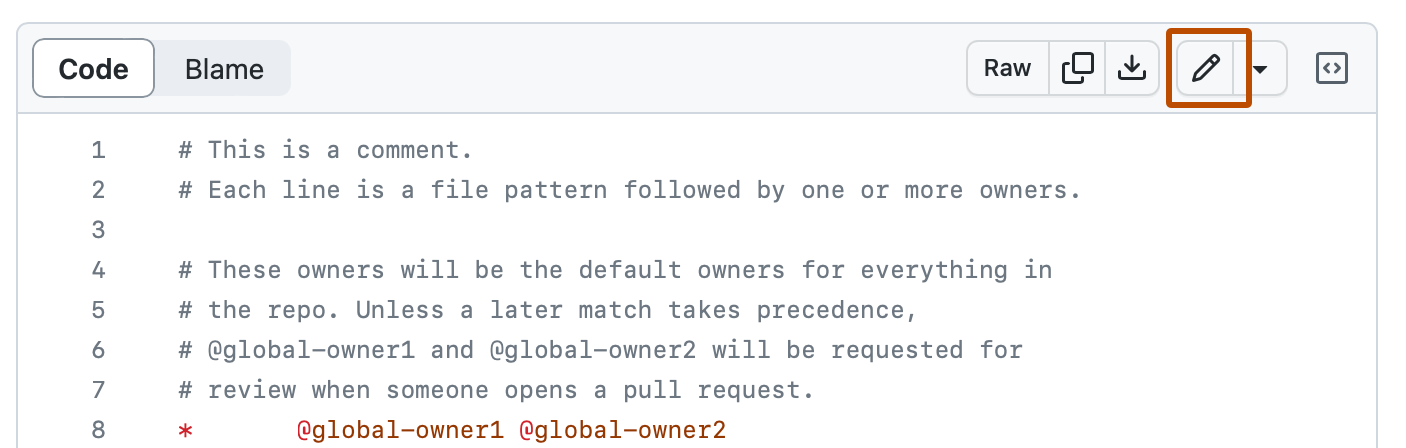

Примечание: Вместо редактирования и фиксации файла с помощью редактора файлов по умолчанию можно выбрать редактор кода github.dev , выбрав раскрывающееся меню и щелкнув github.dev. Вы также можете клонировать репозиторий и изменить файл локально с помощью GitHub Desktop, щелкнув GitHub Desktop.

-
Щелкните Зафиксировать изменения...
-
В поле "Сообщение о фиксации" введите короткое осмысленное сообщение о фиксации, описывающее изменения, внесенные в файл. В таком сообщении фиксацию можно отнести к нескольким авторам. Дополнительные сведения см. в разделе Создание фиксации с несколькими авторами.
-
Если у вас есть несколько адресов электронной почты, связанных с вашей учетной записью в GitHub.com, щелкните раскрывающееся меню адрес электронной почты и выберите адрес электронной почты, который будет использоваться в качестве адреса электронной почты автора Git. В этом раскрывающемся меню отображаются только проверенные адреса электронной почты. Если вы включили сохранение конфиденциальности адресов электронной почты, то по умолчанию используется адрес электронной почты автора фиксации
<username>@users.noreply.github.com. Дополнительные сведения см. в разделе Указание адреса электронной почты для фиксаций.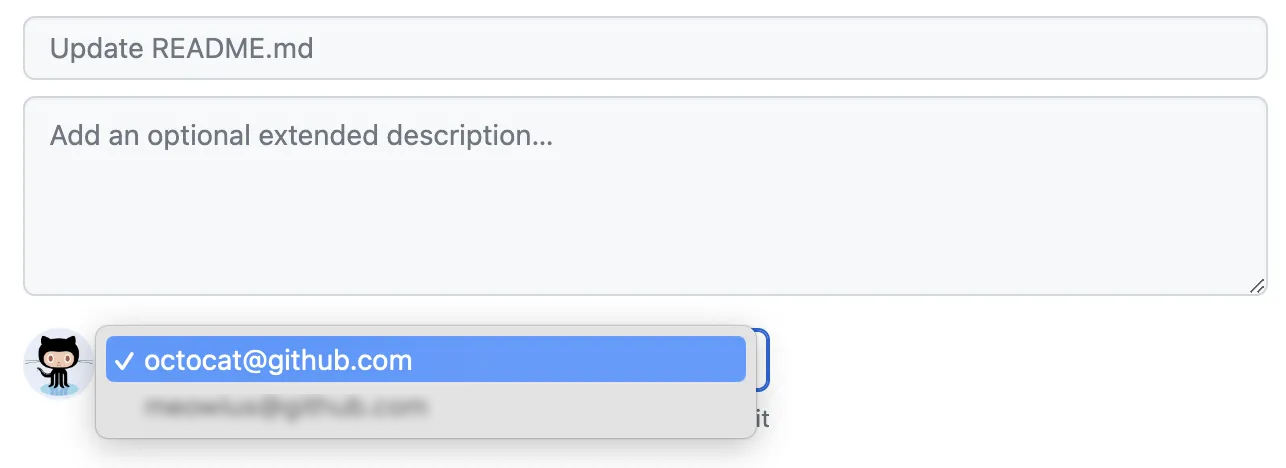
-
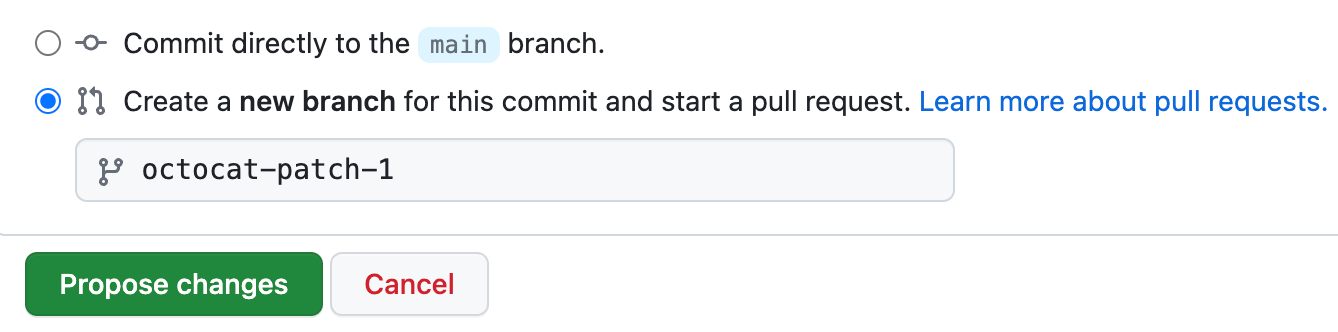
Под полями сообщения о фиксации укажите, куда следует добавить фиксацию: в текущую ветвь или в новую. Если текущей ветвью является ветвь по умолчанию, нужно создать новую ветвь для фиксации, а затем создать запрос на вытягивание. Дополнительные сведения см. в разделе Создание запроса на включение изменений.
-
Нажмите кнопку Зафиксировать изменения или Предложить изменения.


Настройка CSS-темы
Эти инструкции лучше всего подходят для тем, которые официально поддерживаются GitHub Pages. Полный список поддерживаемых тем см. в статье "Поддерживаемые темы" на сайте GitHub Pages.
Исходный репозиторий темы может помочь в настройке темы. Например, см. файл сведений о Minima.
-
В GitHubперейдите в репозиторий сайта.
-
Перейдите к источнику публикации для сайта. Дополнительные сведения см. в разделе Настройка источника публикации для сайта GitHub Pages.
-
Создайте файл под именем /assets/css/style.scss.
-
Добавьте следующее содержимое в верхнюю часть файла:
--- --- @import "{{ site.theme }}"; -
Добавьте любые пользовательские CSS или Sass (включая импорты) сразу после строки
@import.
Настройка макета HTML-темы
Эти инструкции лучше всего подходят для тем, которые официально поддерживаются GitHub Pages. Полный список поддерживаемых тем см. в статье "Поддерживаемые темы" на сайте GitHub Pages.
Исходный репозиторий темы может помочь в настройке темы. Например, см. файл сведений о Minima.
- Перейдите к исходному репозиторию вашей темы в GitHub. Например, исходный репозиторий для темы Minima — https://github.com/jekyll/minima.
- В папке _layouts перейдите к файлу default.html вашей темы.
- Скопируйте содержимое файла.
- В GitHubперейдите в репозиторий сайта.
- Перейдите к источнику публикации для сайта. Дополнительные сведения см. в разделе Настройка источника публикации для сайта GitHub Pages.
- Создайте файл с именем _layouts/default.html.
- Вставьте скопированное ранее содержимое макета по умолчанию.
- Настройте макет как вам нужно.