Wenn Du eine App herabstufst, bleibt Dein Abonnement bis zum Ende des aktuellen Abrechnungszeitraums aktiv. Die Herabstufung tritt zum nächsten Abrechnungsdatum in Kraft. Weitere Informationen findest Du unter „Informationen zur Abrechnung für GitHub Marketplace.“
Das Kündigen einer App oder das Herunterstufen auf kostenlos wirkt sich nicht auf Deine anderen bezahlten Abonnements auf GitHub aus. Wenn Sie alle kostenpflichtigen Abonnements auf GitHub beenden möchten, müssen Sie jedes kostenpflichtige Abonnement separat herabstufen.
Eine App für Dein persönliches Konto herabstufen
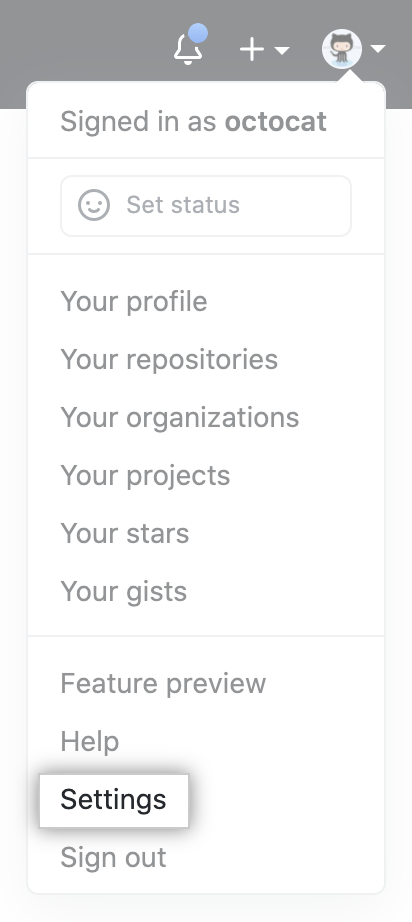
- Klicke in der oberen rechten Ecke einer beliebigen Seite auf Dein Profilfoto und klicke dann auf Settings (Einstellungen).
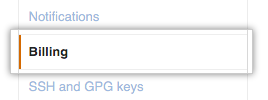
- Klicke in der Seitenleiste Deiner Benutzereinstellungen auf Billing (Abrechnung).
- Verwende unter „Your subscriptions" (Deine Abonnements) neben der App, die Du herabstufen möchtest, das „Edit" (Bearbeiten) Dropdownmenü und klicke Change plan (Plan ändern) or Cancel plan (Plan kündigen).

- Verwende das Dropdownmenü unter „Edit your plan" (Deinen Plan bearbeiten) und klicke auf einen neuen Plan.

- Wenn Du einen Einheitenplan ausgewählt hast, gib eine neue Menge ein.

- Überprüfe die Informationen über Deinen neuen Plan und Deine Abrechnungsinformationen und klicke dann auf Issue plan changes (Planänderungen ausstellen).

Eine App für Deine Organisation herabstufen
Tipp:Wenn eine App Zugriff auf Organisationsebene erfordert, kann nur ein Organisationsinhaber die App kaufen, installieren oder kündigen und die App-Abrechnung für die Organisation verwalten. Wenn die App keinen Zugriff auf Organisationsebene benötigt, kann ein Repository-Administrator die App installieren und deinstallieren.
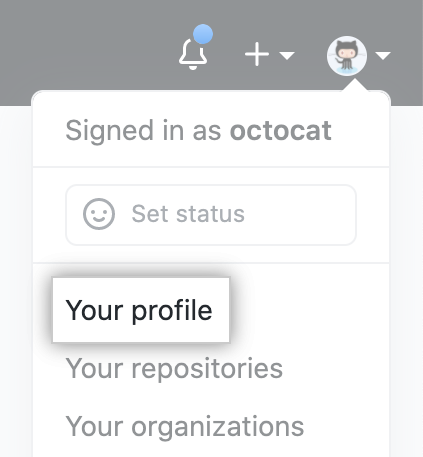
- In der oberen rechten Ecke von GitHub klicke auf Dein Profilfoto und dann auf your profile (Dein Profil).
- Klicke auf der linken Seite Deiner Profilseite unter „Organizations" (Organisationen) auf das Symbol für Deine Organisation.

- Klicke unter Deinem Organisationsnamen auf Settings (Einstellungen).

- Klicke auf Billing (Abrechnung) in der Seitenleiste mit den Einstellungen Deiner Organisation.

- Verwende unter „Your subscriptions" (Deine Abonnements) neben der App, die Du herabstufen möchtest, das „Edit" (Bearbeiten) Dropdownmenü und klicke Change plan (Plan ändern) or Cancel plan (Plan kündigen).
- Verwende das Dropdownmenü unter „Edit your plan" (Deinen Plan bearbeiten) und klicke auf einen neuen Plan.
- Wenn Du einen Einheitenplan ausgewählt hast, gib eine neue Menge ein.
- Überprüfe die Informationen über Deinen neuen Plan und Deine Abrechnungsinformationen und klicke dann auf Issue plan changes (Planänderungen ausstellen).