注意:
- 如果你要迁移的项目包含超过 1,200 个项,则将优先处理未结的问题,接着是未解决的拉取请求,然后是注释。 剩余的空间将用于已解决的问题、已合并的请求拉取和已解决的拉取请求。 由于此限制而无法迁移的项将被移动到存档。 如果达到 10,000 个项的存档限制,则不会迁移其他项。
- 注释卡被转换为草稿问题,内容被保存到草稿问题的正文中。 如果信息出现缺失,请使任何隐藏的字段可见。 有关详细信息,请参阅“显示和隐藏字段”。
- 不会迁移自动化。
- 不会迁移会审、存档和活动。
- 迁移后,新迁移的项目和旧项目不会保持同步。
关于项目迁移
可以将项目板迁移到新的 Projects 体验,并试用表格、多个视图、新的自动化选项和强大的字段类型。 有关详细信息,请参阅“关于项目”。
迁移组织项目板
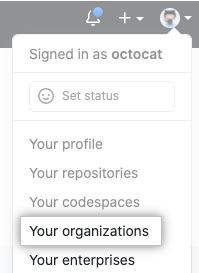
- 在功能预览中启用“项目迁移”。 有关详细信息,请参阅“使用功能预览探索抢先体验版”。 1. 在 GitHub.com 的右上角,单击你的个人资料照片,然后单击“你的组织”。


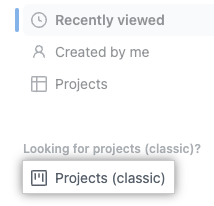
- 在左侧,单击“Projects (经典)”。
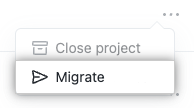
- 在菜单中,单击“迁移”。
- 在弹出窗口中,选择要在迁移项目后发生的情况。 建议选择“关闭旧项目”,这样可以清楚地知道正在使用哪个项目。
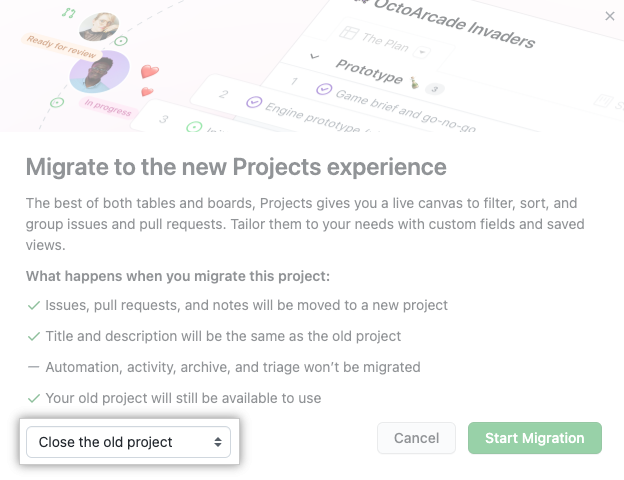
- 在弹出窗口右下角,单击“开始迁移”。



迁移用户项目板
- 在功能预览中启用“项目迁移”。 有关详细信息,请参阅“使用功能预览探索抢先体验版”。 1. 在 GitHub.com 的右上角,单击你的头像照片,然后单击“你的个人资料”。
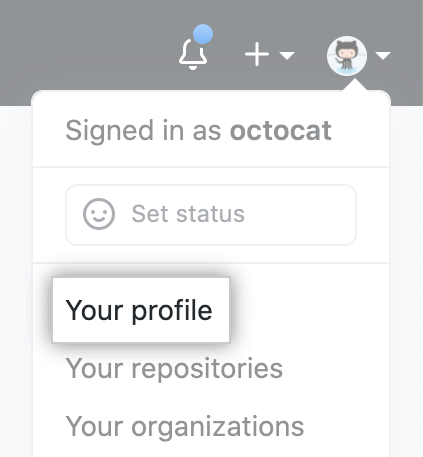
- 在个人资料页面顶部的主导航栏中,单击 “项目”。

- 在项目列表上方,单击“Projects (经典)”。

- 在菜单中,单击“迁移”。
- 在弹出窗口中,选择要在迁移项目后发生的情况。 建议选择“关闭旧项目”,这样可以清楚地知道正在使用哪个项目。
- 在弹出窗口右下角,单击“开始迁移”。


迁移存储库项目板
注意:Projects 不支持存储库级别的项目。 当你迁移存储库项目板时,它将迁移到拥有存储库项目的组织或个人帐户,并且迁移的项目将被固定到原始存储库。
- 在功能预览中启用“项目迁移”。 有关详细信息,请参阅“使用功能预览探索抢先体验版”。 1. 在 GitHub.com 上,导航到存储库的主页。
- 在存储库名称下,单击 “项目”。

- 单击“Projects (经典)”。
- 在菜单中,单击“迁移”。
- 在弹出窗口中,选择要在迁移项目后发生的情况。 建议选择“关闭旧项目”,这样可以清楚地知道正在使用哪个项目。
- 在弹出窗口右下角,单击“开始迁移”。
