Acerca de la configuración de GitHub Copilot en tu organización
GitHub Copilot es una nueva herramienta de finalización de código basada en inteligencia artificial que ayuda a los desarrolladores a escribir código más rápidamente. GitHub Copilot está disponible mediante cuentas personales de GitHub con GitHub Copilot for Individuals o mediante cuentas de organización o de empresa con GitHub Copilot for Business.
Para configurar el uso de GitHub Copilot en tu organización, la organización debe pertenecer a una cuenta de GitHub Enterprise Cloud y antes un administrador de la empresa debe habilitar Copilot for Business en la organización. Los administradores de la organización podrán administrar la asignación de puestos dentro de la organización.
Según cuál sea la configuración de directiva definida en el nivel de empresa, un administrador de la organización también puede decidir si permitir o bloquear las sugerencias de GitHub Copilot que coincidan con código público. Para más información, consulta "Aplicación de directivas de GitHub Copilot en tu empresa".
Configuración del acceso a GitHub Copilot en tu organización
Cuando un administrador de GitHub Enterprise Cloud habilite una suscripción de Copilot for Business en tu organización, puedes asignar puestos de GitHub Copilot a los usuarios y equipos de dicha organización.
Habilitar el acceso a GitHub Copilot para todos los usuarios actuales y futuros de la organización
-
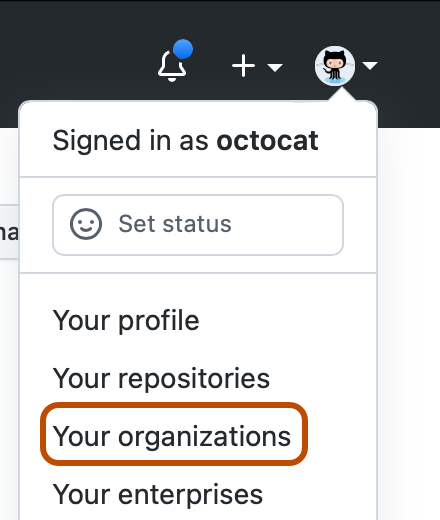
En la esquina superior derecha de GitHub.com, haga clic en la foto de perfil y luego en Your organizations.
-
En la sección "Código, planificación y automatización" de la barra lateral, haz clic en Copilot y luego haz clic en Acceder.
-
En "Permisos de usuario", para habilitar GitHub Copilot para todos los usuarios actuales y futuros de la organización, selecciona Comprar para todos los miembros.
-
En el cuadro de diálogo "Confirmar asignación de puestos", para confirmar que quieres habilitar GitHub Copilot para todos los usuarios actuales y futuros de tu organización, haz clic en Confirmar.
-
Para guardar los cambios, haga clic en Guardar.

Habilitar el acceso a GitHub Copilot para usuarios específicos de la organización
Nota: Puedes habilitar automáticamente el acceso para cada miembro de un grupo en tu proveedor de identidad (IdP) sincronizando ese grupo con un equipo de GitHub y, a continuación, dando a ese equipo acceso a GitHub Copilot. Para obtener más información, vea «Sincronizar un equipo con un grupo de proveedor de identidad».
-
En la esquina superior derecha de GitHub.com, haga clic en la foto de perfil y luego en Your organizations.
-
En la sección "Código, planificación y automatización" de la barra lateral, haz clic en Copilot y luego haz clic en Acceder.
-
En "Permisos de usuario", para habilitar GitHub Copilot para usuarios o equipos específicos de la organización, seleccione Comprar para equipos o usuarios seleccionados y haga clic en Guardar.
-
Si va a actualizar el acceso de usuario desde la opción Comprar para todos los miembros, en el cuadro de diálogo "Confirmar asignación de puestos", seleccione cómo quiere empezar a asignar el acceso.
- Para anular la asignación de todos los miembros y, luego, seleccionar solo aquellos que deben tener acceso, selecciona Empezar desde cero.
- Para mantener a todos los miembros que tienen acceso actualmente y, luego, seleccionar aquellos que no deben tener acceso, selecciona Mantener todos los usuarios.
-
Si has seleccionado Empezar desde cero, haz clic en Agregar personas o Agregar equipos para agregar usuarios individuales o equipos completos.
-
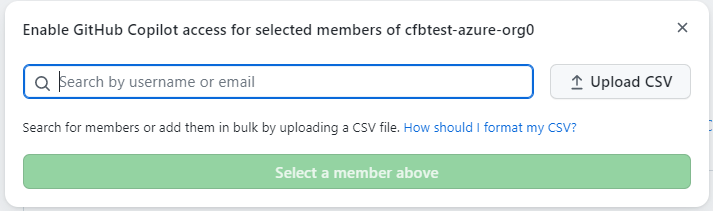
Si ha seleccionado Agregar personas, en el cuadro de diálogo "Permitir el acceso a GitHub Copilot a los miembros seleccionados de ORGANIZACIÓN", puede localizar miembros individuales, o bien agregar miembros de forma masiva cargando un archivo CSV.
-
Para localizar miembros individuales, escribe el nombre de usuario, el nombre completo o la dirección de correo electrónico del miembro en la barra de búsqueda.
-
Para agregar miembros de forma masiva, haz clic en Cargar CSV y, a continuación, carga un archivo CSV que incluya el nombre de usuario o la dirección de correo electrónico de cada miembro que quieras agregar, separados por una coma.
Advertencia: Cuando se carga un archivo CSV, GitHub Copilot buscará en todos los usuarios en GitHub.com para hallar coincidencias. Si el archivo CSV incluye usuarios que no son miembros de tu organización, se les invitará a unirse a tu organización cuando hagas clic en Agregar XX miembros.
-
Revisa la lista de usuarios generada a partir del archivo CSV. Para confirmar que quieres conceder acceso a los usuarios de la lista, haz clic en Agregar XX miembros a la lista de acceso. Si quieres rechazar la lista, haz clic en Cancelar.
-
-
Si has seleccionado Agregar equipos, en el cuadro de diálogo "Permitir el acceso a GitHub Copilot a los equipos seleccionados de <ORGANIZACIÓN>", empieza a escribir el nombre del equipo en la barra de búsqueda, selecciona el equipo que quieras agregar y haz clic en Seleccionar un equipo arriba.
-
Si has seleccionado Mantener todos los usuarios, revisa la lista completa de miembros de la organización y selecciona aquellos cuyo acceso a GitHub Copilot quieras revocar.
-
Haz clic en la lista desplegable XX miembros seleccionados y, después, haz clic en Quitar.

Deshabilitar el acceso a GitHub Copilot en toda la organización
-
En la esquina superior derecha de GitHub.com, haga clic en la foto de perfil y luego en Your organizations.
-
En la sección "Código, planificación y automatización" de la barra lateral, haz clic en Copilot y luego haz clic en Acceder.
-
En "Permisos de usuario", para deshabilitar GitHub Copilot para todos los usuarios de la organización, selecciona Deshabilitado.
-
Para guardar los cambios, haga clic en Guardar.
Deshabilitar el acceso a GitHub Copilot para usuarios específicos de la organización
Quitar un usuario de la organización u organizaciones que les han asignado un puesto de GitHub Copilot hace que se anule automáticamente la asignación del puesto. Opcionalmente, puedes anular la asignación de un puesto de GitHub Copilot a un miembro, pero sin que este pierda su pertenencia. Estos cambios surtirán efecto desde el arranque del siguiente ciclo de facturación.
-
En la esquina superior derecha de GitHub.com, haga clic en la foto de perfil y luego en Your organizations.
-
En la sección "Código, planificación y automatización" de la barra lateral, haz clic en Copilot y luego haz clic en Acceder.
-
En "Permisos de usuario", seleccione Comprar para equipos o usuarios seleccionados y luego haga clic en Guardar.
- En el cuadro de diálogo emergente "Confirmar asignación de puestos", selecciona Mantener todos los usuarios.
-
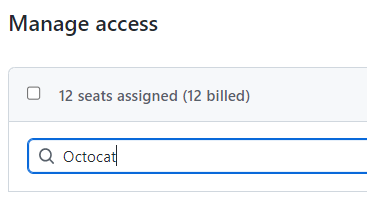
En "Administrar acceso", escribe el nombre de usuario, el nombre completo o la dirección de correo electrónico del miembro en la barra de búsqueda.
-
Para quitar el miembro de la lista de usuarios que tienen acceso a GitHub Copilot, haz clic en Quitar en el lado derecho de la página.

Configuración de directivas de detección de sugerencias de GitHub Copilot en tu organización
GitHub Copilot incluye un filtro que detecta sugerencias de código que coinciden con el código público en GitHub. Cuando el filtro está habilitado, GitHub Copilot comprueba las sugerencias de código con su código circundante de aproximadamente 150 caracteres en el código público de los datos GitHub. Si hay una coincidencia o una coincidencia aproximada, la sugerencia no se mostrará.
Si el administrador de la empresa ha seleccionado Sin directiva (dejar que cada organización decida) para la detección de sugerencias en el nivel de empresa, puedes establecer una directiva de detección de sugerencias para tu organización. Si varias organizaciones asignan un puesto a un miembro de la organización con diferentes directivas de detección de sugerencias en la misma empresa, GitHub Copilot usará la directiva más restrictiva.
-
En la esquina superior derecha de GitHub.com, haga clic en la foto de perfil y luego en Your organizations.
-
En la sección "Código, planificación y automatización" de la barra lateral, haz clic en Copilot y luego haz clic en Directivas.
-
En la lista desplegable "Sugerencias que coinciden con código público", selecciona Permitir o Bloquear para permitir o bloquear la detección de sugerencias que coincidan con código público.