セキュリティの概要に示される情報は、リポジトリへのアクセス権や、GitHub Advanced Security がこれらのリポジトリによって使用されているかどうかに応じて異なります。
Organizationのセキュリティの概要の表示
- で、Organization のメイン ページへ移動します。 1. Organization 名の下で、 [セキュリティ] をクリックします。
![Organization の [セキュリティ] ボタン](/web/20230117162936im_/https://docs.github.com/assets/cb-12757/images/help/organizations/organization-security-tab.png)
- アラートの種類について集計情報を表示するには、 [Show more](さらに表示) をクリックします。
![[Show more] ボタン](/web/20230117162936im_/https://docs.github.com/assets/cb-27515/images/help/security-overview/security-overview-show-more-button.png) 1. あるいは、アラートのリストをフィルタしてください。 検索を絞り込むために、ドロップダウンのフィルタメニュー内で複数のフィルタをクリックできます。 [検索リポジトリ] フィールドに検索修飾子を入力することもできます。 使用可能な修飾子の詳細については、「セキュリティの概要でのアラートのフィルター処理」を参照してください。
1. あるいは、アラートのリストをフィルタしてください。 検索を絞り込むために、ドロップダウンのフィルタメニュー内で複数のフィルタをクリックできます。 [検索リポジトリ] フィールドに検索修飾子を入力することもできます。 使用可能な修飾子の詳細については、「セキュリティの概要でのアラートのフィルター処理」を参照してください。
![セキュリティの概要のドロップダウン フィルター メニューと [検索リポジトリ] フィールド](/web/20230117162936im_/https://docs.github.com/assets/cb-6343/images/help/security-overview/security-overview-filter-alerts.png) 1. または、必要であれば、左側のサイドバーを使用して、セキュリティ機能ごとに情報をフィルター処理します。 各ページでは、その機能固有のフィルターを使用して、検索を微調整できます。
1. または、必要であれば、左側のサイドバーを使用して、セキュリティ機能ごとに情報をフィルター処理します。 各ページでは、その機能固有のフィルターを使用して、検索を微調整できます。 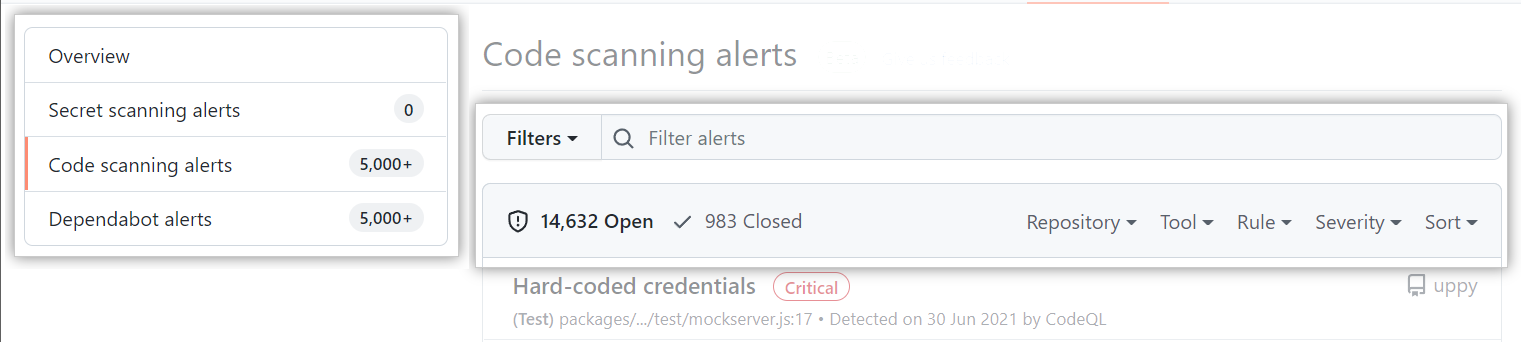
エンタープライズのセキュリティの概要の表示
-
GitHub.com に移動します。
-
GitHub.com の右上の自分のプロフィール写真をクリックし、 [自分のエンタープライズ] をクリックしてください。
![GitHub Enterprise Cloud のプロファイル写真のドロップダウン メニューの [自分の Enterprise]](/web/20230117162936im_/https://docs.github.com/assets/cb-32773/images/help/enterprises/your-enterprises.png)
-
Enterpriseのリストで、表示したいEnterpriseをクリックしてください。

-
左側のサイドバーで、 [Code Security](コード セキュリティ) をクリックします。
-
または、必要であれば、左側のサイドバーを使用して、セキュリティ機能ごとに情報をフィルター処理します。 各ページでは、その機能固有のフィルターを使用して、検索を微調整できます。